
WordPressで飲食店メニューを簡単作成|専門知識不要の実践手順
WordPressで飲食店のメニューを作るには、専用テーマ・プラグイン・ブロックエディタのいずれかを使う方法があります。
ただ、どれが自分の店舗に適しているのか、迷ってしまいますよね。
実は、運用スタイルに合わせて作成方法を選び、最初から更新しやすい設計にしておけば、Web知識がなくても継続的に管理できます。
運用の負担を減らす仕組みを整えることで、情報の鮮度を保ちながら顧客の信頼も得られるのです。
そこで今回は、WordPressで飲食店メニューを作る具体的な方法と、長く運用し続けるためのポイントをご紹介します。
無理なく更新できて、顧客に安心してもらえるメニューページを目指しましょう。
目次
WordPressで飲食店メニューを作る最適解
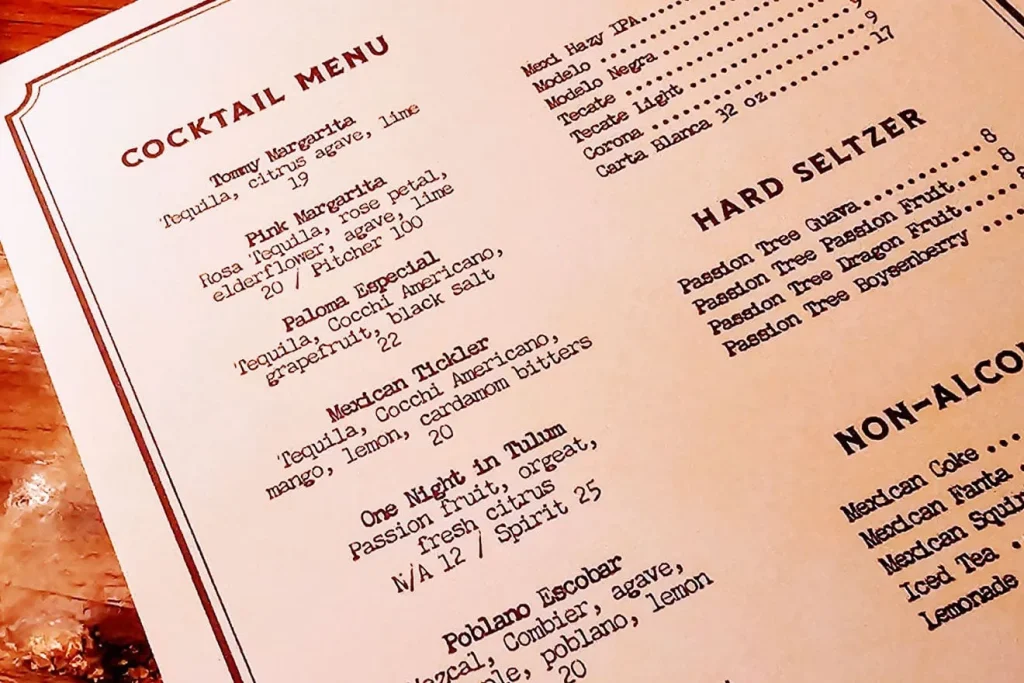
飲食店のメニューをWordPressで作るなら、更新のしやすさと料理情報の管理を両立させる方法を選びましょう。
専門知識がなくても継続して運用できる仕組みを最初に整えることが成功の鍵です。
見た目の美しさだけでなく、日々の業務で無理なく更新できる設計にすることで、情報の鮮度を保てます。
運用しやすいメニュー作成方法を見極める
飲食店メニューは、更新頻度と管理できる時間に合わせて作成方法を決めてください。
日々の営業で忙しい中、複雑な操作が必要だと更新が滞り、情報が古くなってしまいます。
たとえば、週に一度はメニューを見直す時間が取れる店舗なら、シンプルな固定ページで十分機能します。
一方、頻繁にメニューが変わる場合は専用テーマの方が更新しやすいです。
WordPressを使う前に、あなたの店舗で継続できる運用方法を見極めましょう。
プラグイン・テーマ・手作業の選び分け
メニュー数が多く頻繁に変わるならプラグイン、デザイン重視ならテーマ、シンプルに管理したいなら手作業が適しています。
それぞれの方法には得意分野があり、店舗の状況によって最適な選択肢が変わるからです。
具体的には、居酒屋のような季節メニューが多い店はプラグインで一括管理、カフェのような固定メニュー中心ならテーマの専用機能が便利です。
店舗の運用スタイルに合った方法を選んでください。
料理情報をどう伝えるかが重要
飲食店のメニュー作成では、料理や食材の情報をどう伝えるかが需要です。
後から追加しようとすると全体の作り直しになり、時間も手間もかかってしまいます。
たとえば、各料理の下にアレルギー表示欄を設けておけば、新メニュー追加時も同じ形式で統一できます。
顧客の安全と信頼のため、最初から組み込んでおいてください。
飲食店がWordPressでメニューを改善すべき理由

現代は来店前にメニューを確認する顧客が増え、ホームページの役割が大きく変わっています。
見やすく正確な情報を提供できないと、来店の機会そのものを失ってしまいます。
特にアレルギー対応や最新情報の更新は、顧客の信頼に直結する重要な要素です。
来店前にメニューを確認する客が増えている
多くの顧客が来店を決める前に、スマホでメニュー内容や価格を確認するようになりました。
事前に情報を得てから行動する習慣が定着し、ホームページが集客の入口になっています。
たとえば、ランチの時間帯を狙う会社員は、移動中にメニューと価格を見て来店先を決めます。
筆者も外食する際は必ずメニューを調べ、食べたい料理があるかどうか確認します。
ホームページのメニュー情報が、来店判断の重要な要素になっているのは間違いありません。
スマホで見づらいと来店機会を逃す
メニューがスマホで読みにくいと、顧客はすぐに別の店を探し始めてしまいます。
小さな画面で文字が読めなかったり、拡大操作が必要だったりすると、ストレスを感じて離脱するからです。
具体的には、PDF形式のメニューをそのまま掲載すると、スマホでは文字が小さすぎて読めません。
見づらさが原因で顧客を逃さないよう、スマホ対応が必須になるでしょう。
アレルギー情報が不足すると不安を与える
アレルギー情報が明記されていないと、顧客は安心して来店できず、選択肢から外してしまいます。
食の安全に対する意識が高まり、事前確認できない店は避けられる傾向にあるからです。
たとえば、小麦アレルギーの人は来店前に必ず対応メニューがあるか確認し、情報がなければ問い合わせるか諦めます。
インバウンドに合わせた国際対応をするためにも、アレルギー表示は欠かせないでしょう。
更新が止まると情報がすぐ古くなる
メニューや価格が実際と異なると、顧客の信頼を大きく損ねてしまいます。
飲食店のメニューは季節や仕入れ状況で変わるため、更新しないとすぐに情報が古くなるからです。
仮に、ホームページに載っているランチセットが既に終了していた場合、来店した顧客は不満を感じます。
古い情報で信頼を失わないよう、定期的な更新が不可欠です。
管理が複雑だと運用が継続できない
更新作業が難しいと後回しになりやすく、結局放置されてしまいます。
複雑な操作や専門知識が必要な仕組みは、日常業務との両立が困難だからです。
例として、HTMLを直接編集する必要があると、スタッフ全員が対応できず、特定の人に負担が集中します。
専門知識が必要だと更新が続かないため、シンプルな管理方法が理想です。
WordPressで飲食店メニューを作る基本設計

メニューを作り始める前に、必要な情報と運用方法を明確にしておくことが重要です。
後から構造を変えるのは手間がかかるため、最初の設計で方向性を決めておきます。
スマホ対応と更新のしやすさを両立した設計が、長く使える仕組みになります。
必要なメニュー情報を整理する
メニューに掲載する情報を事前に決めておくと、統一感のある見やすいページになります。
料理名と価格だけでなく、説明文やアレルギー情報など、顧客が求める要素を明確にする必要があります。
具体的には、料理名・価格・説明・アレルギー表示・写真の5項目を必須にすれば、すべてのメニューで同じ情報が揃います。
掲載項目を最初に決めることで、一貫性のあるメニューが作れるでしょう。
スマホ閲覧を前提にレイアウトを組む
メニューページは、スマホで見たときの読みやすさを最優先に設計してください。
多くの顧客がスマホでアクセスするため、PC表示だけを考えた設計では使いにくいからです。
具体的には、横スクロールが必要な表組みは避け、縦方向に情報を並べるレイアウトにします。
スマホでストレスなく閲覧できる設計を基本にしましょう。
画像サイズを最適化して表示速度を保つ
料理写真のファイルサイズが大きすぎると、ページの読み込みが遅くなります。
表示速度が遅いと顧客がストレスに感じ、メニューを見る前に離脱しかねません。
例として、スマホで撮影した写真をそのままアップすると数MBになり、表示に数秒かかってしまいます。
写真は適切なサイズに圧縮してから掲載し、快適な閲覧環境を維持してください。
改ざんを防ぐための基本対策
メニュー情報が不正に書き換えられると、顧客とのトラブルや信頼低下につながります。
WordPressは世界中で使われているため、セキュリティ対策をしないと攻撃の標的になりやすいです。
改ざんを防ぐには管理画面のログインパスワードを複雑にし、定期的にWordPress本体を最新版に更新します。
基本的な対策を行うことで、安全にメニューを運用できるでしょう。
更新しやすい構造を最初に作る
メニュー追加や変更がしやすい仕組みを整えておくと、日常的な更新が楽になります。
複雑な構造だと更新作業に時間がかかり、情報が古いまま放置されるからです。
仮に、毎回レイアウトを調整する必要があると、新メニュー追加のたびに作業が発生して負担になります。
テンプレート化や統一ルールを設けて、更新作業を簡単にしましょう。
WordPressで飲食店メニューを作る具体的な手順

メニューページは、計画的に段階を踏んで作ることで失敗を防げます。
いきなり作り始めるのではなく、設計から確認まで順序立てて進めることが大切です。
各ステップを確実にこなすことで、完成度の高いメニューページになるでしょう。
メニュー構造を設計してから作り始める
作業を始める前に、カテゴリ分けや掲載項目を紙やメモアプリで整理してください。
設計なしで作ると、途中で方向性が定まらず作り直しが発生してしまいます。
たとえば、イタリアンなら「パスタ」「サラダ」「ドリンク」などに分け、各料理に必要な項目を書き出しておきます。
全体像を明確にしてから作業を開始することで、作り直しにはならないでしょう。
初期設定を行いページを作成する
WordPressの固定ページまたは投稿で新規ページを作り、タイトルとURLを決めます。
最初の設定が曖昧だと、後から修正する手間が増えてるので大変です。
具体的には、ページタイトルを「メニュー」、URLを「menu」に設定し、親子関係があれば整理します。
基本設定を丁寧に行い、土台をしっかり固めてください。
アレルギー情報を整理して入力する
各料理に含まれるアレルゲンを正確に確認し、わかりやすく表示します。
曖昧な情報や記載漏れがあると、顧客の健康リスクや信頼低下につながります。
たとえば、7大アレルゲンを一覧表にして各料理の下に配置すれば、視覚的にわかりやすくなります。
当サイトで販売している「Tableon」なら、料理投稿画面からアレルギー物質を選択するだけなので楽です。
正確な情報を丁寧に入力し、顧客の安全を守りましょう。
スマホ表示を確認して調整する
作成したページを実際にスマホで開き、文字サイズや配置に問題がないか確認してください。
PC画面では問題がなくても、スマホでは崩れたり読みにくかったりする場合があります。
具体的には、自分のスマホやタブレットで表示し、横スクロールが出ていないか、文字が小さすぎないかをチェックします。
GoogleのPageSpeed Insightsを使えば、モバイル表示の問題点と改善案を確認できます。
必ず実機で確認して、快適な閲覧環境を整えましょう。
公開前に全体を最終確認する
誤字脱字、価格の間違い、リンク切れなど、細かい部分まで見直してください。
公開後に間違いが見つかると、顧客に不信感を与えてしまいます。
仮に、価格が実際と違っていた場合、来店した顧客との間でトラブルになりかねません。
すべての項目を慎重に確認してから公開しましょう。
プラグインを使って飲食店メニューを作る方法

プラグインを導入すれば、専門知識がなくても体系的なメニューページを作れます。
メニュー管理に特化した機能が揃っているため、作業時間を大幅に短縮できます。
ただし、選び方や使い方を間違えると、かえって管理が複雑になる点に注意が必要です。
プラグインを使うと作業が効率化する
メニュー専用プラグインは、料理の登録や表示を自動化してくれるため、手作業より早く完成します。
カテゴリ分けや表示形式があらかじめ用意されているので、デザインに悩む時間が減るからです。
たとえば、料理名と価格を入力するだけで、自動的に見やすいレイアウトでメニューが表示されます。
WordPress公式には様々なレストラン向けプラグインがあるため、あなたの店舗に合いそうな物を選んでください。
自動生成型メニューの仕組みを理解する
プラグインは、入力したデータを元にメニューページを自動で作る仕組みになっています。
テンプレートに沿って情報を入力すれば、統一されたデザインで表示されます。
具体的には、管理画面で料理を登録すると、ショートコードやブロックで自動的にページに反映されます。
仕組みを理解すれば、スムーズに運用できるでしょう。
アレルギー情報を入力しやすい機能を見る
プラグインを選ぶ際は、アレルギー表示用の専用項目があるか確認してください。
標準機能で対応していないと、後から無理やり追加することになり、見た目も管理も煩雑になります。
たとえば、各料理にアレルゲンのチェックボックスがあれば、選択するだけで一覧表示できます。
アレルギー情報は食の安全に繋がるため、必ず機能の有無を確認しましょう。
スマホ表示への対応力を確認する
プラグインが生成するメニューが、スマホで正しく表示されるか確認してください。
古いプラグインや更新が止まっているものは、スマホ対応が不十分な場合があります。
具体的には、デモサイトやプレビュー機能でスマホ表示を確認し、崩れや見づらさがないかチェックします。
スマホ対応がしっかりしているプラグインを選ぶことで、顧客に見てもらえるようになるでしょう。
依存によるリスクを把握する
プラグインに頼りすぎると、開発終了や不具合でメニューが表示されなくなるリスクがあります。
特定のプラグインでしか編集できない状態になると、乗り換えが困難になるからです。
仮に、使っていたプラグインが突然サポート終了すると、すべてのメニューを作り直す必要が出ます。
リスクを理解したうえで、信頼性の高いプラグインを選んでください。
飲食店向けテーマでメニューを構築する方法
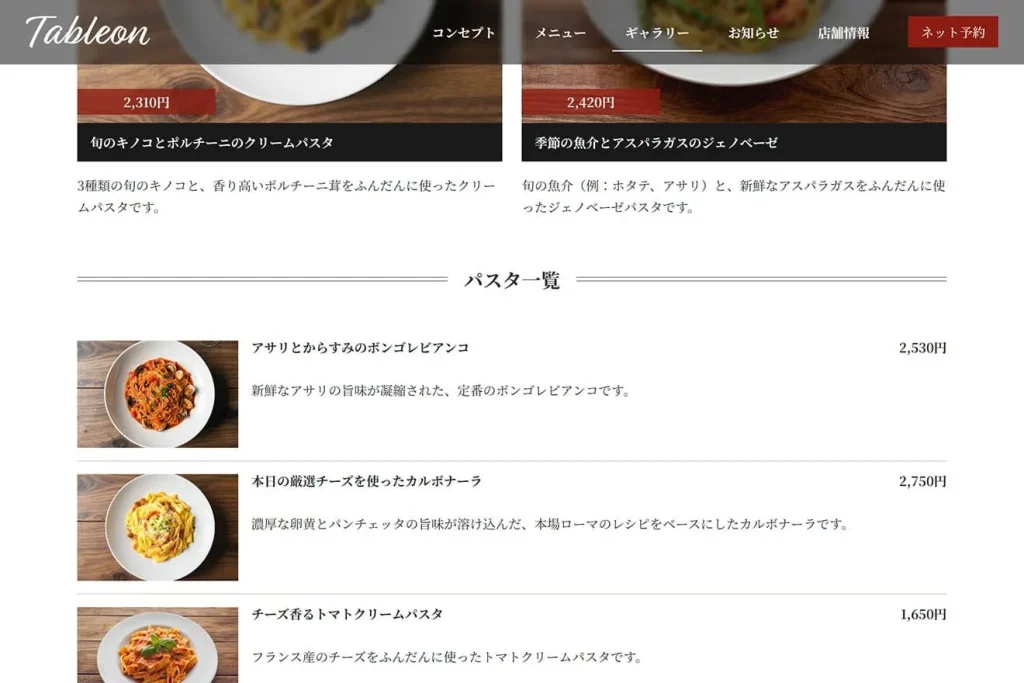
飲食店専用に設計されたWordPressテーマを使えば、メニュー管理の手間を大幅に減らせます。
一般的なテーマと違い、料理の登録やアレルギー表示など、必要な機能が最初から組み込まれているからです。
テーマ選びを間違えなければ、長期的に安定した運用が可能になるでしょう。
飲食店特化テーマの構造を理解する
飲食店向けテーマは、メニュー管理に特化した投稿タイプやカスタムフィールドを備えています。
通常のテーマにはない専用機能があるため、料理情報を体系的に管理できます。
たとえば、「Tableon」のような飲食店特化テーマでは、料理ごとにアレルギー情報を設定できる項目が用意されています。
専用設計のテーマを使えば、効率的にメニューを構築できるでしょう。
専用テンプレートで作業を簡略化する
飲食店テーマには、メニューページ用のテンプレートがあらかじめ用意されています。
レイアウトやデザインを一から作る必要がなく、情報を入力するだけで完成します。
具体的には、料理名・価格・説明文を入力欄に記入すれば、自動的に統一されたデザインで表示されます。
専用テンプレートで作業を簡略化すれば、更新時間も短縮されるでしょう。
アレルギー表示に対応できるか確認する
テーマを選ぶ際は、アレルギー情報を管理できる機能があるか確認してください。
標準機能で対応していないテーマだと、カスタマイズが必要になり専門知識が求められます。
たとえば、Tableonだと料理の登録画面でアレルギー項目を選択でき、自動的に反映されます。
アレルギー表示に対応していれば、顧客の安心・安全を守ることができるでしょう。
更新と保守を前提にテーマを選ぶ
飲食店向けテーマは、定期的にアップデートされているものを選んでください。
開発が止まっているテーマは、WordPressの新バージョンで動かなくなるリスクがあります。
具体的には、最終更新日が1年以上前のテーマは避け、定期的にサポートされているものを選びます。
継続的に更新されているテーマを選べば、安全な運用を維持できるでしょう。
テーマ選定で失敗しやすいポイントを避ける
見た目の美しさだけで選ぶと、実際の運用で使いにくさに気づくことがあります。
デモサイトは魅力的でも、日常的な更新作業が複雑だと継続できません。
仮に、毎回複雑な設定が必要なテーマを選ぶと、メニュー変更のたびに時間がかかってしまいます。
デザインだけでなく、運用のしやすさを重視してテーマを選んでください。
ブロックエディタでメニューを作る工夫

WordPressのブロックエディタを使えば、プラグインやテーマに頼らずメニューを自由に作れます。
シンプルな構造で管理できるため、特別な知識がなくても運用を続けられます。
ただし、更新時のミスを防ぐ工夫を最初に組み込んでおく必要があります。
手作業構築の自由度を活かす
ブロックエディタは、自分の思い通りのレイアウトを自由に作れる方法です。
WordPressの標準ブロックだけでも完結しますし、専用プラグインを使えば作業をさらに効率化できます。
たとえば、段落・見出し・画像・表ブロックを組み合わせればシンプルで見やすいページを作れます。
Five Star Restaurant Menu and Food Orderingのような専用プラグインなら、料理登録に特化したブロックで統一感のあるメニューを素早く構築できます。
自分の運用スタイルに合わせて、柔軟にメニューを構築しましょう。
再現性の高いブロック構成を組む
毎回同じブロックの組み合わせでメニューを作ると、統一感が生まれて更新も楽になります。
バラバラな構成だと見た目が不揃いになり、更新時に迷ってしまうためです。
具体的には、料理名は見出し、説明文は段落、価格は太字といったルールを決めておきます。
パターンを統一して、作業の効率と品質を保ちましょう。
表形式でアレルギー情報を整理する
アレルギー情報は、表ブロックを使うと視覚的に整理しやすくなります。
箇条書きより表の方が、複数のアレルゲンを一目で確認できます。
たとえば、横軸に7大アレルゲンを並べ、縦軸に料理名を配置して該当する部分に印を入れます。
表形式で情報を整理することで、わかりやすい見た目になるでしょう。
スマホで崩れないレイアウトにする
ブロックエディタでは、カラムブロックなど複雑なレイアウトを使うとスマホで崩れやすくなります。
PC表示では美しくても、スマホでは横スクロールが発生したり重なったりするからです。
具体的には、2カラム以上のレイアウトは避け、縦方向に情報を並べるシンプルな構成にします。
スマホ表示を優先した、シンプルなレイアウトが理想です。
更新ミスを防ぐ運用を整える
手作業で更新すると、誤字や情報の消し忘れなどのミスが起きやすくなります。
チェック項目を決めずに更新すると、気づかないうちに間違いやすいからです。
仮に、価格を変更したつもりが一部だけ残っていると、顧客との認識にズレが生じます。
更新前のチェックリストを作り、ミスを未然に防ぎましょう。
アレルギー対応メニューを実装する設計ポイント
アレルギー情報は、顧客の健康と信頼に直結するため、正確で見やすい表示が求められます。
掲載方法を間違えると、情報が伝わらず不安を与えてしまいます。
運用ルールと確認体制を整えることで、安全なメニュー管理が実現するでしょう。
見やすいアレルギー表示の原則を押さえる
アレルギー情報は、料理ごとに明確に表示し、見落とされない配置にすべきです。
小さな文字や目立たない場所に書いてあると、顧客が気づかずトラブルになります。
たとえば、各料理の説明文の直後に、太字や色分けでアレルゲン名を列挙すると視認性が高まります。
Tableonの料理ページのように、アレルギー表示を切り替えられるUIだと分かりやすいです。
誰が見てもすぐにわかる、明瞭な表示を心がけましょう。
誤記を防ぐ情報管理ルールを作る
アレルギー情報の入力ミスを防ぐため、確認フローと記入ルールを事前に決めておく必要があります。
曖昧な管理だと、間違った情報を掲載してしまうリスクが高まるためです。
具体的には、消費者庁が定める食物アレルギー表示のルールを確認したうえで、仕入れ先の食材リストと照合してから入力し、2人でダブルチェックする体制を作ります。
明確なルールを設けて、正確な情報管理を徹底してください。
利用者に安心感を与える表示にする
アレルギー情報だけでなく、更新日や問い合わせ先を併記すると顧客の信頼が高まります。
情報の鮮度や相談できる窓口があることで、安心して来店を検討できるからです。
たとえば、アレルギー情報の近くに「完全に除去するのは困難です。詳しくはお問い合わせください。」というひと言があるだけでも、信頼感が伝わります。
丁寧な情報提供で、顧客に安心感を届けましょう。
店舗運用にチェック体制を組み込む
アレルギー情報の正確性を保つには、更新時だけでなく定期的な確認が欠かせません。
一度入力して終わりにすると、食材変更や仕入れ先の変更に気づかず、古い情報のままになります。
具体的には、月に一度は全メニューのアレルギー情報を見直し、店長が最終確認する流れが理想的です。
チェック体制を業務に組み込み、継続的に正確性を維持しましょう。
定期的に情報を見直す仕組みを作る
メニュー変更や食材の切り替え時には、必ずアレルギー情報も更新する習慣をつけてください。
料理内容が変わっても情報が古いままだと、重大な事故につながる可能性があります。
仮に、季節メニューで使う食材が変わったのにアレルギー表示を更新し忘れると、顧客に危険が及ぶかもしれません。
更新のタイミングをルール化し、常に最新の状態を保ちましょう。
飲食店メニューで起きやすい失敗と対策

メニューページを作る際、よくある失敗を事前に知っておけば、トラブルを未然に防げます。
特に画像や表示形式の選択ミスは、顧客の離脱に直結する問題です。
典型的な失敗パターンと対策を理解して、最初から正しい方法で構築しましょう。
画像が重すぎて表示が遅くなる
高画質の料理写真をそのままアップロードすると、ページの読み込みに時間がかかってしまいます。
表示が遅いとイライラした顧客が離脱し、せっかくのアクセスを無駄にします。
仮にスマホで撮影した5MBの写真を10枚掲載すると、読み込みに10秒以上かかる場合があります。
画像は200KB以下に圧縮してから使い、快適な表示速度を確保しましょう。
PDF掲載でスマホ閲覧が不便になる
紙のメニューをPDFにしてそのまま掲載すると、スマホでは文字が小さくて読めません。
拡大操作が必要になり、顧客にストレスを与えて離脱の原因になります。
具体的には、A4サイズのPDFをスマホで開くと、文字を読むために何度もピンチ操作が必要になります。
PDF形式は避けて、Webページとしてテキストで掲載してください。
情報更新が止まり内容が古くなる
一度作ったメニューを放置すると、価格変更や終了したメニューがそのまま残ってしまいます。
古い情報が原因で顧客が混乱し、信頼を失うかもしれません。
仮に、半年前に終了したランチセットがホームページに残っていると、それを目当てに来た顧客は不満を感じます。
定期的な更新スケジュールを決めて、情報の鮮度を保ってください。
表示崩れや互換性問題が起きる
特定のブラウザやデバイスでしか確認せずに公開すると、環境によって表示が崩れます。
PC版は正常でも、スマホやタブレットでは配置がズレることがあるからです。
たとえば、iPhoneでは正しく表示されてもAndroidでは崩れている、といったケースが発生します。
複数の環境で動作確認を行い、どの端末でも快適に見られるようにしましょう。
アレルギー情報に記載漏れが出る
新メニューを追加する際、アレルギー情報の入力を忘れてしまうことがあります。
情報が欠けていると、アレルギーのある顧客は不安で来店を諦めます。
具体的には、季節限定メニューを急いで掲載した際に、アレルゲン表示を後回しにして忘れてしまいます。
メニュー追加時のチェックリストを作り、必ず確認する体制を整えましょう。
信頼性を高める飲食店メニュー運用

メニューの信頼性は、日々の運用体制で決まります。
一度作って終わりではなく、継続的な管理と改善が必要です。
明確なルールと責任体制を整えることで、長期的に質の高い情報提供ができます。
更新作業を定期ルール化する
メニュー更新のタイミングと担当者を明確にしておくと、情報の鮮度が保たれます。
誰がいつ更新するか決まっていないと、気づいた時には古い情報だらけになるからです。
たとえば、毎月1日に店長がメニュー全体を見直し、変更があればその場で更新するルールを作ります。
定期的な更新サイクルを確立し、常に最新の状態を維持しましょう。
写真品質の基準を統一する
料理写真の撮影方法や明るさを統一すると、メニュー全体の見栄えが良くなります。
バラバラな品質の写真が混在すると、プロフェッショナルな印象が損なわれます。
具体的には、自然光で撮影する、背景は白か木目に統一する、といった基準を決めておきます。
撮影ルールを作り、一貫性のあるビジュアルを実現しましょう。
権限管理で安全性を保つ
WordPress管理画面にアクセスできる人を限定し、不要な編集や誤操作を防いでください。
多くの人が自由に編集できると、誰が何を変更したか分からなくなるからです。
たとえば、閲覧権限だけのアカウントと編集権限のアカウントを分け、責任者だけが公開できる設定にします。
適切な権限設定で、メニュー情報の安全性を確保しましょう。
バックアップ体制を整える
定期的にWordPressのバックアップを取っておくと、万が一のトラブル時に復旧できます。
バックアップがないと、データ消失や改ざんが起きた際に取り返しがつきません。
具体的には、プラグインを使って週に一度自動バックアップを取り、別の場所に保存します。
バックアップを習慣化し、安心して運用できる環境を作りましょう。
運用手順をマニュアル化する
メニュー更新の手順を文書化しておくと、担当者が変わっても対応できます。
口頭での引き継ぎだけだと、細かい部分が抜け落ちてミスにつながるからです。
仮に、店長が変わった際にマニュアルがないと、更新方法が分からず放置される恐れがあります。
操作手順を記録し、誰でも正しく更新できる体制を整えましょう。
飲食店メニューを改善し続ける運用サイクル

メニューページは一度完成させても、継続的な改善が必要です。
顧客の行動データや季節の変化に合わせて、常に最適化していくことが大切です。
計画的な見直しサイクルを回すことで、集客効果を高め続けられます。
アクセス解析で利用状況を把握する
Google Analyticsなどで、メニューページの閲覧数や滞在時間を確認すると、改善点が見えてきます。
データを見ずに運用すると、どこに問題があるのか分かりません。
たとえば、スマホからのアクセスが多いのに離脱率が高ければ、スマホ表示に問題があると推測できます。
データに基づいて改善し、効果的なメニューページにしましょう。
人気メニューの導線を最適化する
よく見られている料理やページ内での移動パターンを分析し、見つけやすい位置に配置します。
人気メニューが下の方にあると、顧客が見つける前に離脱してしまいます。
具体的には、アクセスの多い料理をページ上部に移動させ、目立つ画像を使って誘導します。
顧客の動きに合わせて配置を調整し、訴求力を高めてください。
季節更新の計画を立てる
季節メニューの切り替え時期をあらかじめ決めておくと、タイミングを逃さず更新できます。
計画なく対応すると、季節が変わってもメニューが古いままになるからです。
たとえば、3月・6月・9月・12月の四半期ごとに見直しを行い、季節に合った内容に更新します。
年間スケジュールを組み、計画的にメニューを刷新してください。
アレルギー情報を定期確認する
食材の仕入れ先や製造元が変わると、アレルギー情報も変わる可能性があります。
定期的に確認しないと、知らないうちに情報が古くなり危険です。
具体的には、仕入れ業者から最新の成分表を取り寄せ、月に一度は全メニューのアレルゲンを照合します。
定期チェックを習慣化し、常に正確な情報を提供しましょう。
デザインを継続的に改善する
顧客の反応やトレンドの変化に合わせて、少しずつデザインを見直してください。
一度作ったデザインをずっと使い続けると、古臭い印象を与えるからです。
仮に、3年前に作ったレイアウトをそのまま使っていると、他店と比べて見劣りする可能性があります。
小さな改善を積み重ね、常に魅力的なメニューページにしましょう。
飲食店メニュー公開前の最終チェックリスト

メニューを公開する前に、必ず確認すべき項目をチェックリスト化しておきましょう。
見落としがあると、公開後にトラブルや顧客の不信感につながります。
項目ごとに丁寧に確認することで、安心して公開できます。
情報の正確性を確認する
料理名・価格・説明文に誤字脱字や事実誤認がないか、最終確認を行います。
間違った情報を公開すると、顧客とのトラブルや信頼低下を招くからです。
たとえば、税込価格と税抜価格を混同して表示すると、会計時に顧客が困惑します。
すべての情報を慎重にチェックし、正確性を担保してください。
アレルギー表示を再確認する
各料理のアレルギー情報が正しく入力され、見やすく表示されているか確認します。
記載漏れや誤表示は、顧客の健康に関わる重大な問題です。
具体的には、7大アレルゲンがすべて確認されているか、仕入れ先の成分表と照合します。
アレルギー情報は特に慎重に確認し、安全性を最優先しましょう。
スマホ表示を最終確認する
実際にスマホやタブレットで表示し、崩れや読みにくさがないか確認してください。
PC画面だけで確認すると、スマホ特有の問題を見逃してしまうからです。
たとえば、横スクロールが出ていないか、ボタンが小さすぎないか、実機で操作して確かめます。
複数のデバイスで動作を確認し、快適な閲覧環境を保証しましょう。
写真と価格の整合性を確認する
掲載している写真と実際の料理、記載価格が一致しているか確認してください。
写真と実物が違うと、顧客に不信感を与えるからです。
具体的には、盛り付けや器が現在提供しているものと同じか、価格改定が反映されているかをチェックします。
写真と情報の一致を確認し、誤解を防ぎましょう。
更新しやすい状態か見直す
次回の更新時に困らないよう、編集しやすい構造になっているか確認してください。
複雑な作りだと、時間が経ってから編集する際に混乱するからです。
仮に、特殊なコードやレイアウトを使っていると、後任者が更新できない可能性があります。
シンプルで分かりやすい構造を維持し、継続的な運用ができる状態で公開しましょう。
まとめ
WordPressで飲食店のメニューを作るには、専用テーマ・プラグイン・ブロックエディタから、運用スタイルに合った方法を選ぶことが大切です。
スマホ閲覧を前提にしたレイアウト設計と、アレルギー情報を正確に管理できる仕組みを最初から組み込んでおけば、顧客に安心感を与えられます。
画像の最適化や更新しやすい構造を整えることで、表示速度と運用の継続性を両立できます。
定期的な更新ルールやチェック体制を作り、情報の鮮度と正確性を保ちましょう。
アクセス解析で利用状況を把握しながら、人気メニューの導線や季節更新を計画的に行うことで、メニューページの集客効果は高まり続けます。
公開前の最終チェックリストで情報の正確性とスマホ表示を確認し、自信を持って公開してください。
運用しやすいメニューページを作れば、日々の更新が負担にならず、顧客との信頼関係を築けます。
今日から、あなたの店舗に最適なメニュー作りを始めましょう。
