
WordPressフォームの離脱率を下げる5つの方法と見直しポイント

お問い合わせフォームへのアクセスはあるのに、なかなか送信につながらないのは悩ましいですよね。
フォームで離脱が起きてしまうと機会を逃してしまうし、「何が原因なのか分からない」という気持ちよくわかります。
できることなら、フォームに来たユーザーにそのまま送信まで進んでほしいですよね。
実は、フォームの設計を少し見直すだけで離脱率を改善できます。
フォームの使いやすさが上がれば、アクセス数を増やさなくてもお問い合わせ数は増やせます。
そこで今回は、「WordPressフォームの離脱率を下げる5つの方法」をご紹介します。
原因の把握から改善の手順まで丁寧に解説しているので、今日から取り組めるようにしましょう。
目次
フォーム離脱が起きる主な原因
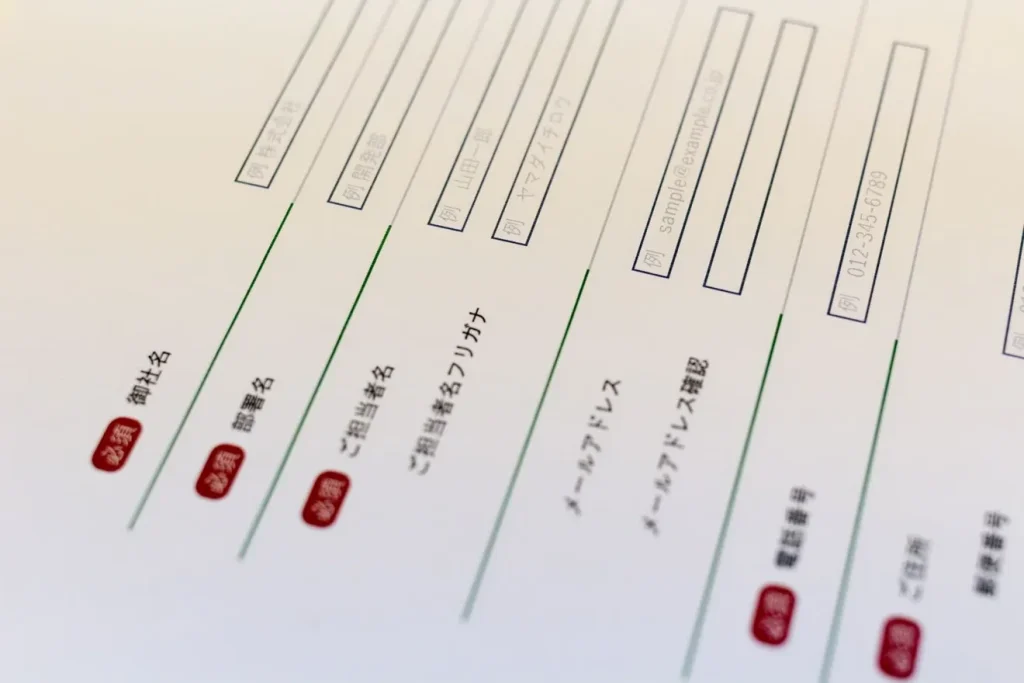
お問い合わせフォームにアクセスがあっても、送信に至らないケースには共通した原因があります。
原因を正しく把握することが、改善への第一歩です。
入力項目が多すぎる
項目数が多いフォームは、送信前にユーザーが諦めてしまう原因になります。
人は「手間がかかる」と感じた瞬間に離脱しやすく、項目数はその判断に直結するためです。
たとえば、10項目以上あるフォームは、数項目のフォームと比べて離脱率が高くなる傾向があります。
実際に筆者も項目が多いフォームは入力する気が起きずに、離脱したことがありました。
必要な項目だけに絞ることが、離脱を防ぐ基本です。
何を入力すればいいか分かりにくい
入力内容が不明確なフォームは、ユーザーを戸惑わせて離脱につながります。
「何を書けばいいか分からない」という不安は、送信をためらわせる大きな要因です。
仮に「お問い合わせ内容」とだけ書かれた欄より、入力例が添えられたほうが記入率は上がります。
何を入力すればいいかわからないフォームだと、送信には至らないでしょう。
入力の手間が大きい
手入力の多いフォームは、ユーザーに負担をかけて離脱を招きます。
同じ情報を何度も入力させたり、自由記述ばかりが続いたりすると、途中でやめてしまいがちです。
たとえば、住所の入力で都道府県から番地・建物名まで全部入力するのは手間です。
自動入力や選択式を活用して、入力の手間を減らしましょう。
スマホで操作しにくい
スマホでの操作性が低いフォームは、モバイルユーザーの離脱を引き起こします。
現在はスマホからのアクセスが多数を占めるため、PC基準で設計されたフォームは使いにくさが目立つからです。
例として、ボタンが小さくてタップしづらい・横スクロールが必要になるといった問題が典型的です。
スマホの利用者が90%を超えるため、操作しにくいフォームは離脱率が上がるでしょう。
参考文献:令和6年通信利用動向調査の結果|総務省
送信前後の不安が大きい
個人情報の取り扱いや送信後の対応が見えないと、ユーザーは不安を感じて離脱します。
「送信して本当に大丈夫か」という心理的ハードルは、フォームの完成度に関わらず発生しやすいものです。
たとえば、プライバシーポリシーへのリンクがない・送信後に何が起こるか説明がないフォームは、直前で離脱されやすい傾向があります。
分かりにくい申込導線や表示は、トラブルのもとになってしまうでしょう。
参考文献:各種相談の件数や傾向_国民生活センター
離脱率改善のために最初に確認したいこと

改善を始める前に、現状を正しく把握することが重要です。
闇雲に手を加えるより、確認すべき順番を押さえてから動くほうが効果につながります。
どこで離脱しているかを把握する
離脱が起きている箇所を特定することが、改善の出発点になります。
原因が分からないまま修正しても、的外れな対応になりやすく効果が出にくいものです。
たとえば、Googleアナリティクスのイベント計測を使うと、どの項目で入力が止まっているかを確認できます。
まずデータで現状を把握してから、改善の方針を決めましょう。
入力項目と導線を見直す
フォームに到達する前の導線と、項目の構成を合わせて確認することが大切です。
フォームだけに問題があるとは限らず、そこへたどり着くまでの流れが原因のこともあります。
具体的には、ボタンの文言が「送信」だけでは何が起きるか伝わらず、クリックをためらわせることがあります。
項目と導線を一体で見直すことで、改善の精度が高まるでしょう。
スマホ表示を優先して確認する
スマホでの表示崩れや操作しにくさは、離脱の大きな要因になります。
アクセスの半数以上がスマホからというサイトも多く、PC表示だけ確認していると問題を見落としがちです。
例として、PC上では正常に見えるフォームでも、スマホでは入力欄が画面からはみ出していることがあります。
フォームを作った後は、実機で操作しながら確認するようにしてください。
送信完了までの流れを確認する
フォームの入力開始から送信完了まで、一連の流れを通しで確認することが必要です。
途中のステップに不明確な点があると、ユーザーは不安を感じて送信をやめてしまいます。
たとえば、確認画面がない・送信後のサンクスページに何も表示されないといった状態は、ユーザーの不信感につながります。
自分でフォームを実際に操作して、違和感がないか確かめましょう。
改善する順番を整理する
問題点が複数見つかった場合は、優先順位をつけてから対応することが重要です。
すべてを一度に変えようとすると、何が効果的だったかの判断がしにくくなります。
仮に離脱箇所が複数あっても、アクセス数の多いページから順に対応することで、効果を数字で確認しやすくなります。
優先度の高い箇所から一つずつ改善していくことが、着実な成果への近道です。
WordPressフォームの離脱率を下げる方法
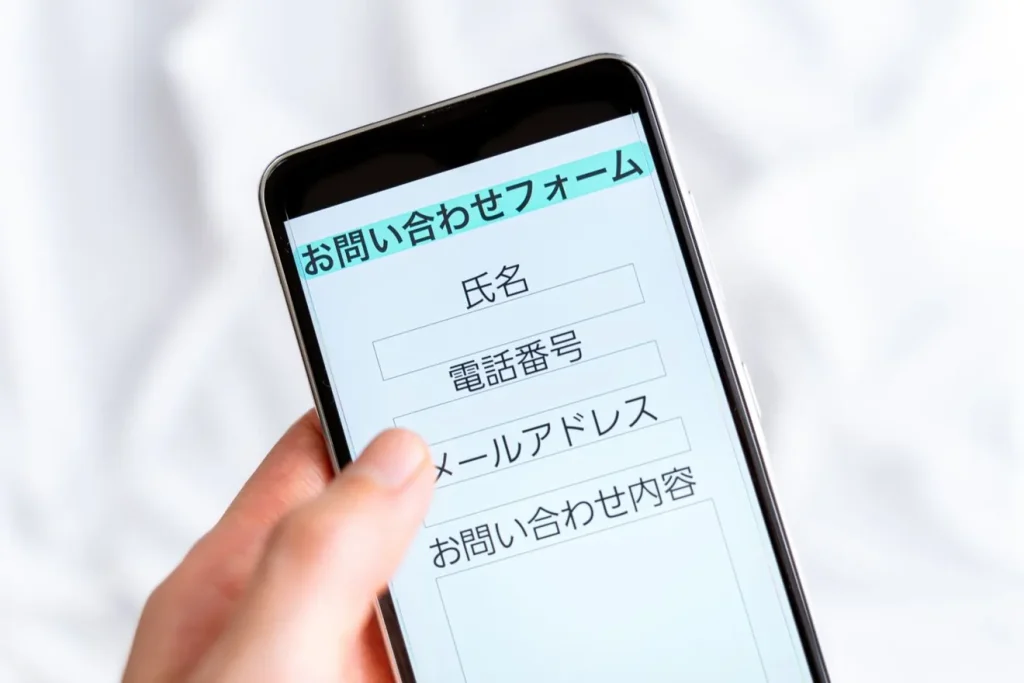
原因と現状を把握したら、具体的な改善に取り組む段階です。
WordPressのフォームで実践しやすい方法を、項目ごとに整理しました。
項目数を見直す
フォームの項目数を必要最小限に絞ることが、離脱率改善の基本です。
項目が多いほどユーザーの負担が増し、途中でやめてしまうリスクが高まります。
たとえば、初回の問い合わせフォームであれば、氏名・メールアドレス・問い合わせ内容の3項目だけでも十分に機能します。
「本当に必要か」を一項目ずつ問い直すことが、改善の第一歩です。
入力しやすい順番に並べ替える
項目の並び順を、ユーザーが答えやすい流れに整えることが大切です。
唐突に難しい項目が出てくると、そこで手が止まって離脱につながりやすくなります。
具体的には、氏名や会社名など答えやすい項目を先に置き、問い合わせ内容などの自由記述は後半にまとめると入力がスムーズになります。
答えやすい順番を意識して、フォーム全体の流れを整えましょう。
補足説明を分かりやすくする
各項目に適切な補足説明を加えることで、入力のハードルを下げられます。
何を書けばいいか分からない状態は、ユーザーの手を止める直接的な原因になります。
例として、「お問い合わせ内容」の欄に「ご希望のサービスや気になる点をご記入ください」と一言添えるだけで、記入率が上がることがあります。
短い一文でも、ユーザーの迷いを取り除く効果は大きいです。
エラー表示を見直す
エラーが発生したときに、原因と対処法が分かりやすく表示されることが重要です。
「エラーが発生しました」だけでは、ユーザーはどこを直せばいいか分からず、諦めてしまいます。
たとえば、「メールアドレスの形式が正しくありません。@を含む形式で入力してください」のように、具体的な案内があると修正しやすくなります。
エラー文言を見直すだけで、送信完了率の改善につながるでしょう。
送信ボタン周りを改善する
送信ボタンの文言・サイズ・配置を見直すことが、送信率の向上に直結します。
ボタン周りはフォームの最後の関門であり、ここでの不安や迷いが離脱を生みやすいポイントです。
仮に「送信」とだけ書かれたボタンを「内容を確認して送信する」に変えるだけで、ユーザーの安心感が高まります。
ボタンの視認性と文言を両方セットで確認してください。
離脱されにくいフォームの設計例

実際の改善イメージをつかむために、フォームの種類別に設計例を紹介します。
自社のフォームと照らし合わせながら、参考にしてください。
問い合わせフォームの改善例
問い合わせフォームは、項目を絞り込んで心理的ハードルを下げることが基本です。
項目が多いと「面倒そう」という印象を与え、入力前に離脱されやすくなります。
たとえば、氏名・メールアドレス・問い合わせ内容の3項目に絞り、任意項目は別枠で表示すると、送信までの負担を大きく減らせます。
必須と任意を明確に分けることが、ユーザーの安心感につながります。
見積もりフォームの改善例
見積もりフォームは、入力ステップを段階的に見せることで離脱を防ぎやすくなります。
一度に多くの情報を求めると、ユーザーは「答えられない」と感じて途中でやめてしまいます。
たとえば、Fine Simulatorのように、項目を選択するごとに料金が計算されると、ユーザーにとって分かりやすいです。
段階的に情報を集める設計が、見積もりフォームの完了率を高めるポイントになるでしょう。
申込みフォームの改善例
申込みフォームは、送信前の不安を取り除く工夫が離脱防止に効果的です。
金額や個人情報が絡む申込みは、ユーザーが慎重になりやすく、直前での離脱が起きやすいものです。
例として、送信ボタンの近くにキャンセルポリシーや個人情報の取り扱いへのリンクを配置すると、安心して送信しやすくなります。
信頼感を高める情報をフォーム内に盛り込むことが、申込み完了率の改善につながります。
予約フォームの改善例
予約フォームは、日時選択の操作しやすさが完了率を大きく左右します。
日付や時間帯の入力が分かりにくいと、そこで手が止まって離脱につながりやすくなります。
たとえば、カレンダー形式で空き状況を視覚的に選べる設計にすると、入力の手間と迷いを同時に減らせます(参考:飲食店予約のデモサイト)。
選びやすい日時入力の仕組みを整えることが、予約完了率の向上に直結するでしょう。
資料請求フォームの改善例
資料請求フォームは、入力項目を最小限にして気軽に請求できる設計が重要です。
「資料を見たいだけなのに項目が多い」と感じると、ユーザーは送信をためらってしまいます。
仮に氏名・メールアドレス・会社名の3項目だけに絞ると、30秒程度で送信できる手軽さが生まれます。
当サイトの資料請求フォーム(ホワイトペーパー)のように、メールアドレスのみにすると手間はかかりません。
まず請求してもらうことを優先し、詳細情報はその後のやり取りで収集しましょう。
離脱率改善でよくある失敗と見直しポイント

改善に取り組んでも、やり方を間違えると効果が出にくくなります。
よくある失敗を知っておくことで、同じミスを避けることができます。
項目を増やしすぎている
改善のつもりで項目を追加し、逆に離脱率を上げてしまうケースがあります。
「もっと情報を集めたい」という意図は分かりますが、ユーザー側の負担が増えることを忘れてはいけません。
たとえば、問い合わせフォームに業種・従業員数・検討時期などを追加すると、手軽さが失われて送信をやめてしまうユーザーが増えます。
項目を追加するときは、必要性を慎重に判断してください。
入力順が分かりにくい
項目の並び順に一貫性がないと、ユーザーは混乱して離脱しやすくなります。
流れが不自然なフォームは、どこに何を書けばいいか分からないという状態を生み出します。
具体的には、個人情報の後に突然「ご予算」が来るような構成は、ユーザーに戸惑いを与えやすい典型例です。
答えやすい順番に整理し直すことが、入力完了率の改善につながります。
エラー表示が不親切になっている
エラー内容が分かりにくいと、修正できずに離脱してしまうユーザーが出てきます。
送信直前のエラーは、ユーザーの意欲を大きく削ぐタイミングであるため、表示の親切さが特に重要です。
例として、「入力エラーがあります」とだけ表示されるより、「電話番号はハイフンなしで入力してください」と具体的に示すほうが修正しやすくなります。
エラー文言は定期的に見直して、ユーザーが迷わない表現に整えましょう。
スマホで操作しにくい
PC向けに最適化されたフォームは、スマホでの操作性が低くなりがちです。
スマホユーザーが多い現状では、モバイルでの使いやすさを後回しにすることは機会損失に直結します。
たとえば、入力欄の幅が狭い・ボタンが小さくてタップしにくいといった問題は、実機で確認しないと気づきにくいものです。
改善後も必ずスマホ実機で動作を確認してください。
改善後の効果を確認していない
フォームを修正しても、効果を測定しなければ次の改善につなげられません。
「変えたから大丈夫」という思い込みは、問題を放置したまま時間だけが過ぎる状態を生みます。
仮に離脱率が改善したとしても、どの変更が効いたか分からなければ、同じ成果を再現することができません。
改善と測定をセットで行う習慣をつけることが、継続的な成果につながります。
離脱率改善に役立つフォーム機能

WordPressのフォームプラグインには、離脱率改善に直接効果のある機能が備わっています。
機能を正しく使いこなすことで、ユーザーの負担を減らし、送信完了率を高めることができます。
条件に応じて表示を切り替える
ユーザーの入力内容に応じて、表示する項目を動的に切り替える機能が有効です。
関係のない項目まで表示されると、フォームが長く見えて離脱を招きやすくなります。
たとえば、「法人」を選んだときだけ会社名の入力欄を表示し、「個人」を選んだときは非表示にする設定が典型的な活用例です。
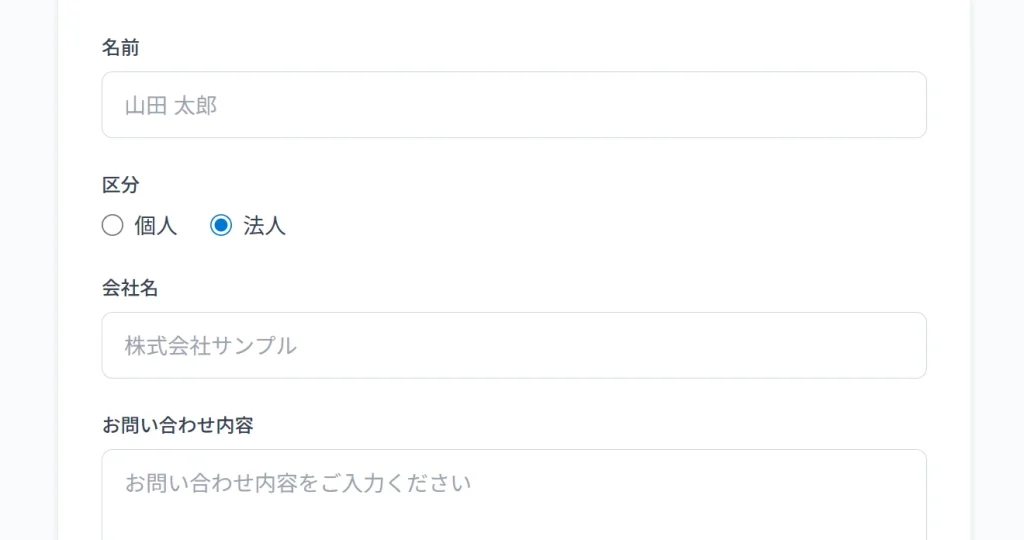
必要な項目だけを見せる設計が、ユーザーの負担を軽減します。
入力エラーをその場で表示する
項目を入力した直後にエラーを知らせるリアルタイムバリデーションは、送信失敗を減らす効果があります。
送信ボタンを押してから初めてエラーに気づく設計は、ユーザーのストレスを高めて離脱につながります。
具体的には、メールアドレスの形式が違う場合に案内が出る仕組みだと、間違いに気づきやすいです。
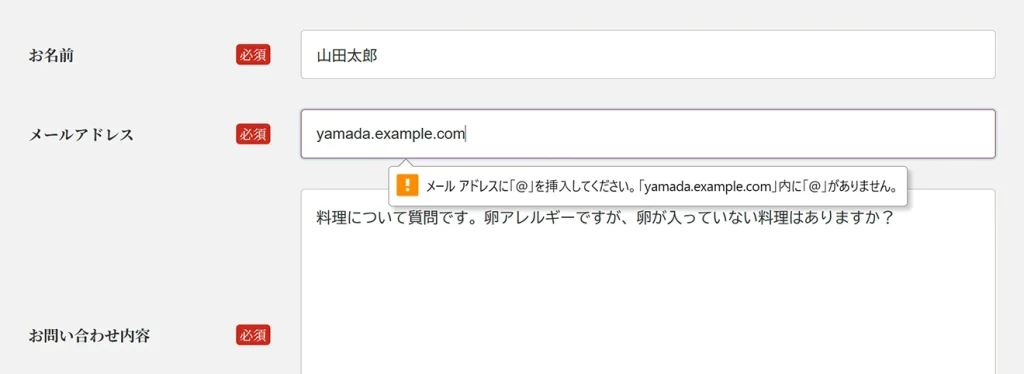
エラーを早い段階で伝えることが、スムーズな送信完了につながります。
スマホで見やすく表示を整える
レスポンシブ対応のレイアウト設定を活用して、スマホでの表示を最適化することが重要です。
スマホとPCでは画面サイズが異なるため、同じ設計のままでは操作しにくい箇所が生まれやすいものです。
例として、PC表示では2列に並んでいる項目を、スマホでは1列に自動で切り替わるよう設定するだけで、入力のしやすさが大きく改善します。
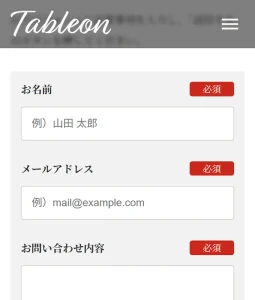
スマホ表示の設定は後回しにせず、フォーム作成時に整えてください。
確認画面で送信前に内容を見直せる
入力内容を送信前に確認できる画面を設けることで、ユーザーの安心感を高められます。
確認のステップがないと、「本当に送信して大丈夫か」という不安が最後の離脱につながります。
たとえば、確認画面で入力内容を表示し、修正ボタンと送信ボタンを並べて配置すると、ユーザーは落ち着いて送信の判断ができます。

確認画面はフォームの信頼性を高める仕組みとして、積極的に取り入れましょう。
補足テキストで入力内容を分かりやすくする
各項目の近くに補足テキストを表示する機能を使うことで、入力ミスや迷いを減らせます。
ラベル名だけでは伝わりにくい項目も、一言の説明があるだけで入力へのハードルが下がります。
仮に「電話番号」の欄に「日中つながりやすい番号をご入力ください」と添えるだけで、ユーザーが迷わず記入できるようになります。
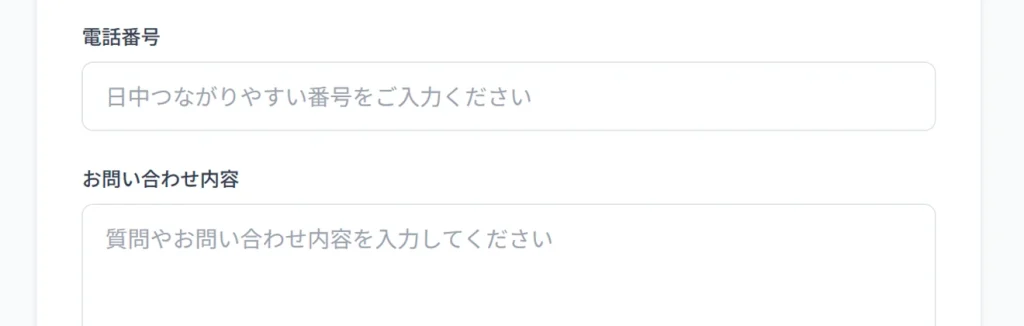
補足テキストを活用して、誰でも迷わず入力できるフォームを目指してください。
まとめ
WordPressフォームの離脱率を改善するには、まず原因を正しく把握することが大切です。
入力項目の多さ・分かりにくさ・スマホでの操作性・送信前後の不安など、離脱が起きる理由は一つとは限りません。
アクセス解析でどこで離脱しているかを確認し、優先度の高い箇所から順に手を加えていきましょう。
改善の基本は、項目数を絞る・入力順を整える・補足説明を加える・エラー表示を親切にする・送信ボタン周りを見直すことです。
条件分岐やリアルタイムバリデーションといったフォーム機能を活用すれば、ユーザーの負担をさらに減らせます。
改善後は必ず効果を測定し、数字で結果を確認する習慣をつけてください。
フォームの使いやすさが上がれば、アクセス数を増やさなくてもお問い合わせ数は着実に伸ばせます。
今回紹介した方法を参考に、一つずつ改善を進めていきましょう。
