
無料ブログからWordPressに移行する方法【完全手順】
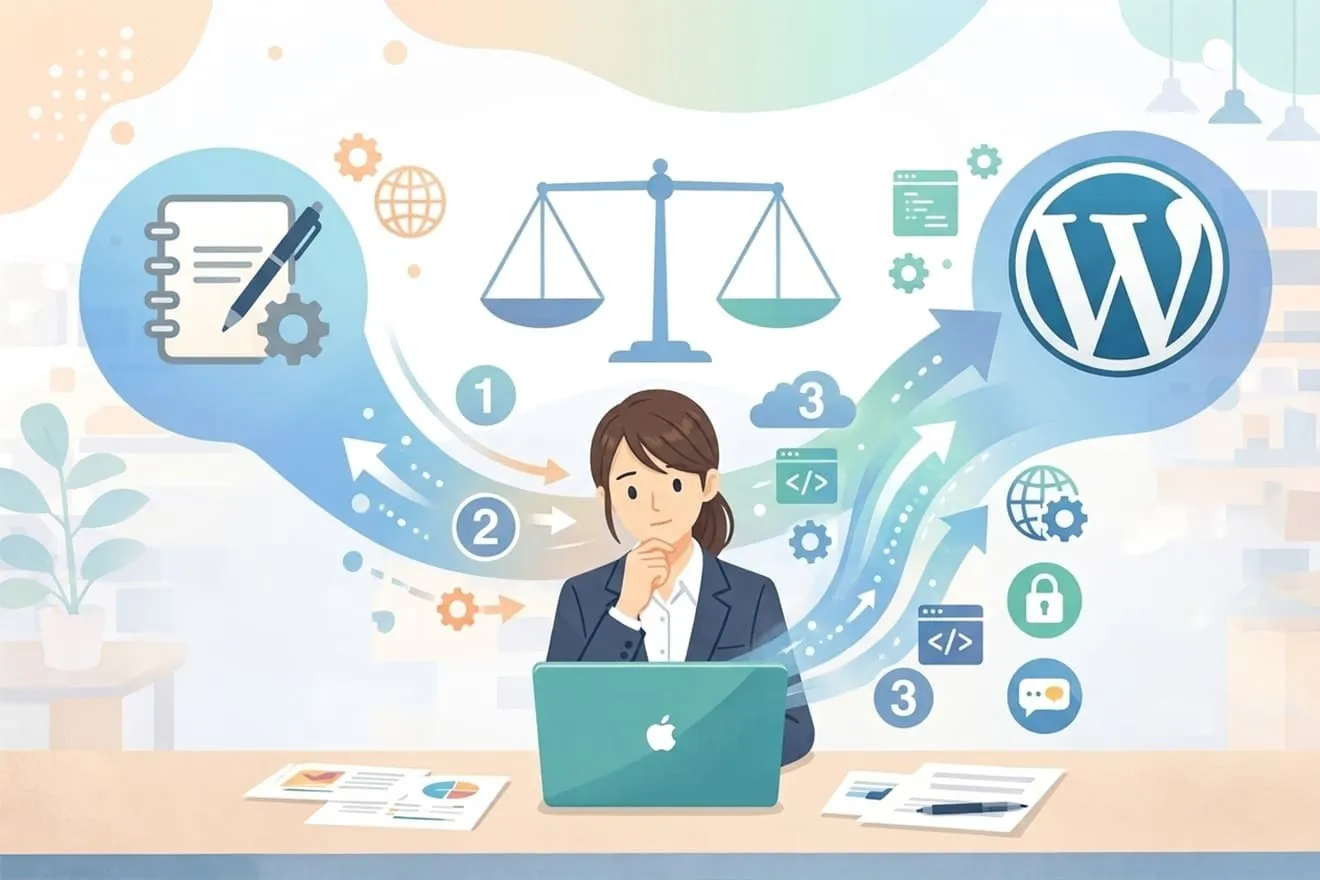
無料ブログでの運営は手軽で始めやすい一方で、機能的に物足りなくなりがちです。
しかし、「WordPressに移行したいけど、何から手をつければいいかわからない」という方もいるのではないでしょうか。
できることなら、データを失わずにスムーズに移行したいですよね。
実は、無料ブログの記事データをWordPressに移行するのは簡単です。
移行の手順さえわかれば、難しい作業は必要ありません。
そこで今回は、「無料ブログからWordPressに移行する方法」を徹底解説します。
無料ブログから一歩先に進みたいという方は、ぜひ参考にしてください。
無料ブログからWordPressに移行する方法
無料ブログからWordPressへの移行方法は、「インポート機能を使う」「手動でコピペする」「プラグインを使う」「専門業者に依頼する」の4つが基本です。
それぞれ手軽さや費用、対応できる記事数が異なるため、慎重に検討しなければいけません。
あなたの状況や技術レベルに合った方法を選ぶことで、移行をスムーズに進めることができるでしょう。
インポート機能を使う
インポート機能とは、無料ブログの記事データをまとめてWordPressに取り込む方法です。
はてなブログなど対応しているサービスでは、管理画面からエクスポートしたファイルをWordPressに読み込ませるだけで、記事を一括移行できます。
操作がシンプルで初心者でも取り組みやすいですが、すべてのサービスに対応しているわけではないため、事前に確認しておきましょう。
手動でコピペする
手動でコピペする方法は、一記事ずつ内容をコピーしてWordPressに貼り付けていく方法です。
手間はかかりますが、記事の内容を見直しながら移行できるのがメリットです。
記事数が少ない方や、移行を機にコンテンツを整理したい方に向いています。ツールが不要なので、誰でも今すぐ始められます。
プラグインを使う
WordPressには移行作業を助けてくれる専用のプラグインがあります。
代表的なものに「All-in-One WP Migration」があり、インストールするだけで記事・画像・設定をまとめて移せます。
特に記事数が多い場合や、できるだけ手間を減らしたい方に便利な方法です。
無料で使えるプラグインも多く、コストを抑えながら移行したい人におすすめです。
専門業者に依頼する
時間がない方や、技術的な作業に自信がない方は、移行を専門業者に依頼する方法もあります。
費用はかかりますが、SEO対策やリダイレクト設定まで含めてプロに任せられるため、失敗のリスクを最小限に抑えられます。
仕事が忙しい時期や、大切なブログを確実に移行したい方にとって心強い選択肢です。
無料ブログからWordPressに移行するメリット

WordPressに移行すると、無料ブログでは得られなかったさまざまなメリットがあります。
ブログをビジネスに活かしたい方にとって、移行を検討する十分な価値があります。
自由に運営できる
無料ブログは、サービス側のルールに縛られることがほとんどです。
しかしWordPressなら、デザイン・機能・コンテンツのすべてを自分でコントロールできます。
広告を自由に掲載したり、独自のページを作ったりと、ブログをビジネスツールとして思いどおりに育てられるのが最大の強みです。
収益化しやすい
WordPressはアフィリエイトや広告など、さまざまな収益化の手段を制限なく活用できます。
無料ブログではサービス側の規約で広告掲載が制限されるケースもありますが、WordPressにはそのような縛りがありません。
フリーランスとして収入の柱をブログに育てたいなら、WordPressへの移行は大きな第一歩になります。
サービス終了の心配なし
無料ブログは、サービス提供会社の都合でいつ終了するかわかりません。
実際に過去には大手無料ブログが突然サービスを終了し、多くのブログが消えてしまった事例があります。
あのGoogleも過去にはブログサービス(Google ReaderやGoogle+など)を提供し、終了しました。
しかし、WordPressは自分でサーバーを管理するため、サービス終了によってコンテンツが失われるリスクがほぼありません。
ブログを長靴付けたいのであれば、特に重要なポイントです。
SEOに強くなる
WordPressはSEOに強い構造を作りやすく、検索エンジンからの流入を増やしやすい環境が整っています。
「Yoast SEO」や「All in One SEO」などのプラグインを使えば、タイトルタグやメタディスクリプションなども細かく設定できます。
検索からの集客を重視するフリーランスにとって、WordPressへの移行はSEO面でも大きなメリットがあります。
デザインが自由
WordPressでは数千種類以上のテーマ(テンプレート)が用意されており、サイトのデザインを自由に変更できます。
無料ブログのような「みんな同じデザイン」から抜け出し、自分のブランドに合ったオリジナルのデザインを実現できます。
有料テーマを使えばさらに洗練されたデザインも可能になるため、訪問者の印象を高めることができるでしょう。
機能を追加できる
WordPressには豊富なプラグインがあり、予約フォーム・会員機能・ショッピング機能なども後から追加できます。
無料ブログでは標準機能しか使えませんが、WordPressならビジネスの成長に合わせてサイトを進化させられます。
事業を拡大するにあたって、サイトに求める機能が増えても柔軟に対応できるのは大きな強みです。
資産として残る
WordPressで蓄積した記事やデータは、すべて自分の資産になります。
ドメインとサーバーを維持している限り、コンテンツが失われることはありません。
とくにWordPressで運営していれば、サイトM&Aで売却することも可能です。
長年かけて育てたブログをビジネスの核となる資産として守れるのが、WordPressを選ぶ大きな理由の一つです。
WordPressに移行しやすい無料ブログの種類
無料ブログによって、WordPressへの移行のしやすさは大きく異なります。
使っているサービスが移行に対応しているかどうかを事前に確認しておくと、その後の作業をより一層スムーズに進めることができます。
はてなブログ
はてなブログはWordPressへの移行が比較的しやすいサービスです。
管理画面からエクスポート機能を使って記事データを書き出し、WordPressのインポートツールで取り込む方法が一般的です。
エクスポート時にMT形式を選ぶことでスムーズに移行できます。ただし画像は別途対応が必要になるため注意しましょう。
ライブドアブログ
ライブドアブログもエクスポート機能が用意されており、MT形式でデータを書き出せます。
WordPressのインポート機能と組み合わせることで、記事のテキストデータを移行しやすい環境が整っています。
ただし、画像ファイルは自動で移行されないケースが多いため、手動での対応が必要になる場合があります。
Seesaaブログ
Seesaaブログは長年運営されているサービスで、エクスポート機能を利用して記事データを書き出すことができます。
WordPress側でインポートプラグインを使うことで、一括移行に対応しています。
画像の扱いや文字コードの問題が発生することもあるため、移行後は必ず表示確認をしておきましょう。
Blogger
BloggerはXML形式でエクスポートでき、WordPressには専用のインポートプラグインが用意されています。
比較的スムーズに記事データを移行できるのが特徴です。
Googleアカウントと連携しているため、Googleサーチコンソールの引き継ぎもセットで検討しておくとSEO面で安心です。
note
無料ブログではありませんが、noteをブログとして利用している方は多いです。
noteには記事のエクスポート機能が実装されており、noteで書いた記事をZip形式で出力することができます。
WXR形式(WordPress形式)のXMLファイルと、記事にアップロードした画像などのファイルが含まれているため、移行しやすい媒体だと言えるでしょう。
WordPressへ移行する前にやるべき準備
移行作業をスムーズに進めるためには、事前の準備がとても大切です。
準備不足のまま進めると後からやり直しが発生することもあります。
ここでは、移行前に必ずやっておくべき3つの準備について詳しく解説します。
独自ドメインを決める
WordPressへの移行に合わせて、独自ドメインを取得しておきましょう。
ドメインはブログのURLになるものなので、ビジネスを意識したシンプルで覚えやすいものを選ぶのがポイントです。
取得費用は年間1,000〜2,000円程度が目安で、「お名前.com」や「ムームードメイン」などのサービスで簡単に取得できます。
移行先のサーバーを選ぶ
WordPressを動かすには、レンタルサーバーの契約が必要です。
初心者にはサポートが充実した「エックスサーバー」や「ConoHa WING」などがおすすめです。
月額1,000円前後から利用でき、WordPressの自動インストール機能も備わっているため、技術的な知識がなくても始めやすい環境が整っています。
移行方法を決める
サーバーとドメインが決まったら、どの方法でデータを移行するかを事前に決めておきましょう。
「インポート機能」「手動コピペ」「プラグイン」「業者依頼」の4つから、記事数や技術レベルに合わせて選びます。
記事数が多い場合はプラグインか業者依頼、少ない場合は手動かインポート機能が向いています。
無料ブログからWordPressに移行する手順
ここからは、無料ブログからWordPressへ移行する具体的な手順をステップごとにわかりやすく解説します。
順番通りに一つひとつ丁寧に進めることで、初心者でも迷わず移行作業を完了させることができるでしょう。
環境を用意
まず、WordPressを動かすための環境を整えます。
「ドメイン取得」→「サーバー契約」→「WordPressインストール」の順に進めましょう。
多くのレンタルサーバーではWordPress自動インストール機能が用意されており、難しい操作なく数分でWordPressを立ち上げられます。
初期設定
WordPressがインストールできたら、基本的な初期設定を行います。
サイトタイトル・パーマリンク(URL構造)・テーマの設定などを済ませておきましょう。
特にパーマリンクの設定は移行前に決めておくことが重要で、後から変更するとSEOに悪影響が出る可能性があります。
データを書き出す
元の無料ブログから記事データをエクスポートします。
ブログサービスの管理画面から「エクスポート」機能を探し、MT形式やXML形式でファイルを書き出しましょう。
書き出したファイルは必ずバックアップとして保存しておくと、万が一のトラブル時に安心です。
記事を移す
書き出したデータをWordPressにインポートします。
WordPress管理画面の「ツール」→「インポート」からファイルを読み込むことで、記事を一括移行できます。
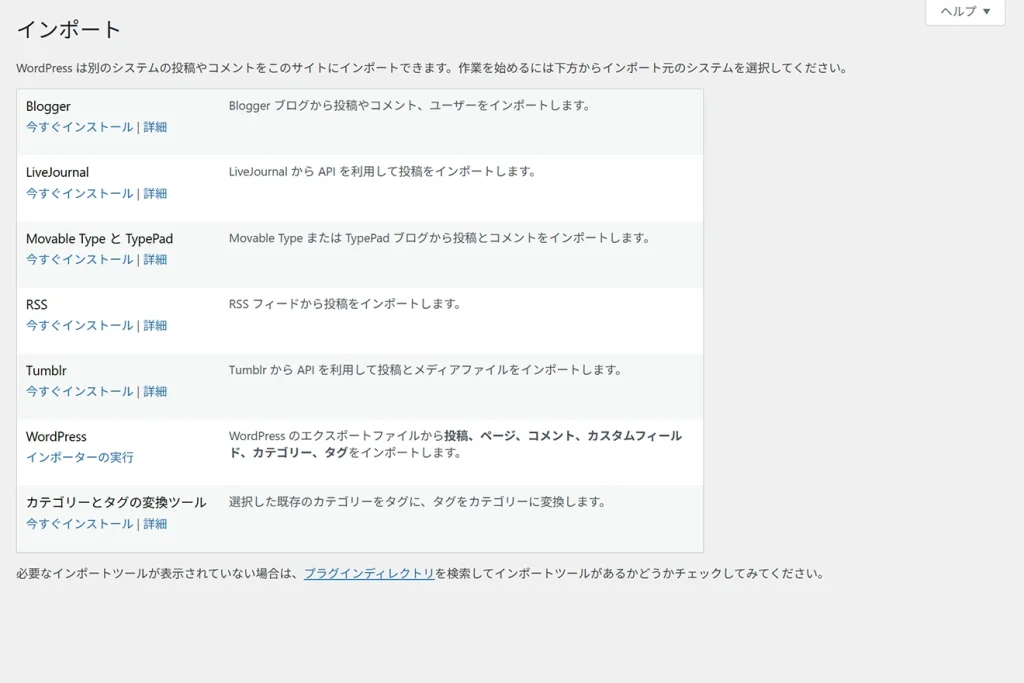
インポート後は記事数や内容が正しく反映されているかを必ず確認してください。
画像を修正
記事の移行が完了したら、画像の表示を確認します。
無料ブログの画像はサーバー上に残ったままのことが多く、WordPressには画像ファイルが移動していないケースがあります。
画像が表示されていない記事があれば、元のブログから画像をダウンロードしてWordPressにアップロードし直す作業が必要です。
リンクを修正
記事内のリンクが古いURLのままになっている場合があります。
特に内部リンク(自分のブログ内の別記事へのリンク)は、WordPressのURLに合わせて修正しましょう。
「Search Regex」などのプラグインを使うと、リンクを一括置換できるので作業が効率化できます。
転送を設定
古いブログのURLにアクセスした人を、新しいWordPressのURLへ自動的に転送するリダイレクト設定を行います。
この設定をしておくことで、検索エンジンの評価を引き継ぎやすくなり、SEOへの影響を最小限に抑えられます。
ブログサービスごとに転送の設定方法が異なるため、各サービスのヘルプページを確認しましょう。
最終確認
公開前に、移行したサイト全体を確認してください。
「記事が正しく表示されているか」「画像が表示されているか」「リンクが正常に動くか」「スマホ表示は問題ないか」などをチェックリストで確認すると抜け漏れを防げます。
Googleサーチコンソールへのサイトマップ送信も忘れずに行いましょう。
公開する
すべての確認が取れたら、いよいよWordPressサイトを公開します。
公開と同時に旧ブログのリダイレクト設定を有効にし、古いURLへのアクセスを新しいURLへ転送させましょう。
公開後もしばらくはアクセス状況や検索順位を定期的にチェックして、問題があれば早めに対処することが大切です。
無料ブログからWordPressに移行する際の注意点

移行作業は手順を踏めば問題なく進められますが、気をつけておきたい注意点がいくつかあります。
事前にしっかりと把握しておくことで、後から修正が必要になるトラブルや思わぬ失敗をしっかり防ぐことができます。
URLは変えない
可能な限り、記事のURLは元のブログと同じにしてください。
URLが変わると、検索エンジンから新しいページとして認識されてしまい、これまで積み上げてきたSEO評価がリセットされる可能性があります。
どうしてもURLが変わる場合は、リダイレクト設定で旧URLから新URLに転送されるよう設定することが重要です。
画像を放置しない
記事を移行した後、画像が無料ブログのサーバーに残ったままになるケースがよくあります。
そのままにしておくと、無料ブログが終了したタイミングで画像も消えてしまい、移行後のWordPressサイトで画像が表示されなくなります。
面倒でも、画像はWordPressに移行してから公開するようにしましょう。
必ず内容を確認する
インポート後は、記事の内容が正しく表示されているかを必ず確認しましょう。
文字化けが起きていたり、改行が崩れていたりするケースがあります。
全記事を一気に確認するのが難しければ、アクセスの多い記事から優先的にチェックするのがおすすめです。
転送設定を忘れない
旧ブログから新しいWordPressへのリダイレクト設定は、移行作業の中でも特に重要な工程です。
転送設定を忘れると、旧ブログのURLにアクセスしたユーザーが新しいサイトにたどり着けなくなります。
ブックマークや外部サイトからのリンクを有効に維持するためにも、転送設定は必ず行いましょう。
プラグイン入れすぎない
WordPressはプラグインで機能を拡張できますが、入れすぎには注意が必要です。
プラグインが増えるとサイトの表示速度が低下し、SEOや離脱率にも悪影響を与える可能性があります。
使うプラグインは必要最小限に絞り、定期的に不要なものを削除する習慣をつけましょう。
バックアップを取る
WordPressの運営を始めたら、定期的なバックアップを習慣化しましょう。
「UpdraftPlus」などのバックアッププラグインを使えば、自動でバックアップを保存できます。
万が一のトラブルやハッキング被害があっても、バックアップがあれば復元できるので、早めに設定しておくことをおすすめします。
自分に合ったWordPress移行方法の選び方

移行方法は複数あるため、どれを選ぶべきか迷ってしまう方も多いと思います。
ここでは状況や目的別に最適な移行方法をご紹介します。
あなたに当てはまるケースをしっかり確認して、最適な方法を選んでみてください。
初心者におすすめの方法
WordPressに慣れていない初心者には、インポート機能を使った移行がおすすめです。
操作がシンプルで、管理画面の手順通りに進めるだけなので、技術的な知識がなくても取り組みやすいです。
まずはインポート機能を試してみて、うまくいかない部分だけ手動で補う方法が失敗しにくいやり方です。
記事数が少ない場合の方法
記事数が10〜20本程度であれば、手動コピペによる移行が向いています。
一記事ずつ移行する手間はありますが、内容を見直しながら進められるため、移行と同時にコンテンツのリライトもできます。
記事の質を上げるチャンスとして活用するのがおすすめです。
記事数が多い場合の方法
記事数が50本以上ある場合は、プラグインを活用した一括移行が効率的です。
「All-in-One WP Migration」などのプラグインを使えば、大量の記事も一度に移行できます。
ただし、画像やリンクの修正は別途必要になるケースが多いため、インポート後の確認作業に余裕を持ったスケジュールを組みましょう。
SEOを重視する場合の方法
検索順位を守りながら移行したい場合は、URLの統一とリダイレクト設定を最優先に行いましょう。
旧ブログのURL構造をWordPressでも再現し、変更が必要な場合は確実にリダイレクトを設定します。
Googleサーチコンソールへのサイトマップ再送信も忘れずに行うことで、インデックスの更新をスムーズに促せます。
手間をかけたくない場合の方法
移行作業に時間をかけたくない方には、専門業者への依頼が最も確実な選択肢です。
費用の目安は数万円〜十数万円ですが、SEO対策や転送設定まで含めてプロにおまかせできます。
確実に移行を進めたい方には、コストをかけてでも依頼する価値があるでしょう。
無料ブログからWordPressに移行する際の疑問

移行を前に「SEOはどうなるの?」「失敗したらデータが消える?」など不安を感じている方も多いのではないでしょうか。
よくある疑問をQ&A形式でわかりやすくまとめましたので、移行作業を始める前にぜひ一度確認しておきましょう。
Q:SEOは引き継げる?
完全に引き継ぐことは難しいですが、リダイレクト設定を正しく行うことでSEO評価をある程度維持することができます。
URLを変更せずに移行できると理想的で、旧ブログへのリンク評価もWordPressに引き継がれやすくなります。
移行直後は一時的に検索順位が変動することもありますが、サイトを正常に運用し続けることで徐々に回復することがほとんどです。
Q:どのくらい時間がかかる?
記事数や移行方法によって異なりますが、10〜20記事程度であれば半日〜1日程度が目安です。
記事数が多い場合や画像の修正作業が多い場合は、数日〜1週間以上かかることもあります。
焦って作業を進めると確認漏れが起きやすいため、余裕を持ったスケジュールで取り組むことをおすすめします。
Q:記事は全部移すべき?
必ずしも全記事を移す必要はありません。
アクセスが少ない記事や古くて内容が薄い記事は、移行のタイミングで整理するのも一つの方法です。
品質の高い記事を選んで移行することで、WordPressサイト全体のSEO評価を高める効果も期待できます。
Q:デザインも引き継げる?
無料ブログのデザインをWordPressにそのまま引き継ぐことは基本的にできません。
WordPressでは新しいテーマを選んで、デザインを一から設定し直す必要があります。
ただし、移行を機にプロらしいデザインに刷新できるのはWordPressならではのメリットでもあります。
Q:失敗したらデータが消える?
移行前に元のブログとWordPressのデータをバックアップしておけば、失敗してもデータが消える心配はほとんどありません。
無料ブログのエクスポートファイルを保存し、WordPressもバックアップを取った状態で作業を進めましょう。
「バックアップを取ってから作業する」を鉄則にすれば、万が一のトラブルがあっても安心して対処できます。
SeesaaブログからWordPressに移行した体験談
筆者はかつて、Seesaaブログで転職関係のブログを運営していました。
求人支援ビジネスの一環として書いていたブログですが、当初は実験的な運用だったため、コストをかけずに始めたかったのです。
Seesaaブログを選んだのは、無料で独自ドメインを設定できる点と、記事のエクスポートが簡単な点が理由です。
将来的なWordPress移行も見越したうえでスタートしました。
実際に移行したときの作業はとてもシンプルでした。
管理画面から記事をエクスポートし、WordPressのインポート機能で読み込むだけ。
あとはドメイン管理画面からDNSをWordPressサーバーのものに変更すれば、あっさりと移行完了です。
「まずは無料で試したい」という方には、SeesaaブログとWordPressの組み合わせがおすすめです。
気軽に始めて、準備が整ったらWordPressへ移行するという流れが、筆者の経験からもスムーズに行えると実感しています。
まとめ
無料ブログからWordPressへの移行は、最初は難しく感じるかもしれません。
しかし、手順を一つひとつ丁寧に進めれば、初心者でも必ずできます。
個人の飲食店や美容室のオーナー様はもちろん、フリーランスとして活動されている方も、WordPressを使用することは大きな武器になります。
ブログを本格的なビジネスツールに育てるためにも、WordPressへの移行は早めに取り組む価値がある重要なステップです。
この記事を参考に、ぜひあなたのブログを次のステージへ進めてください。
