
WordPressで自動計算できる見積もりフォームの作り方

自社サイトへの見積もりフォーム導入は、思ったより手間がかかります。
料金の計算が複雑でフォームに落とし込めないし、問い合わせのたびに手作業で見積もりを作るのは大変です。
できることなら、顧客が自分で金額を確認して、そのまま注文まで完結してほしいですよね。
実は、当サイトで販売している「Fine Simulator」は、複雑な料金計算に対応したWordPressプラグインです。
Fine Simulatorで見積もりの自動化が実現すれば、担当者が毎回対応しなければならない状況にはなりません。
そこで今回は、「WordPressで自動計算できる見積もりフォームの作り方」をご紹介します。
印刷会社をはじめ、料金体系が複雑な業種こそ、Fine Simulatorで業務を効率化しましょう。
自動計算できる見積もりフォームを作る方法
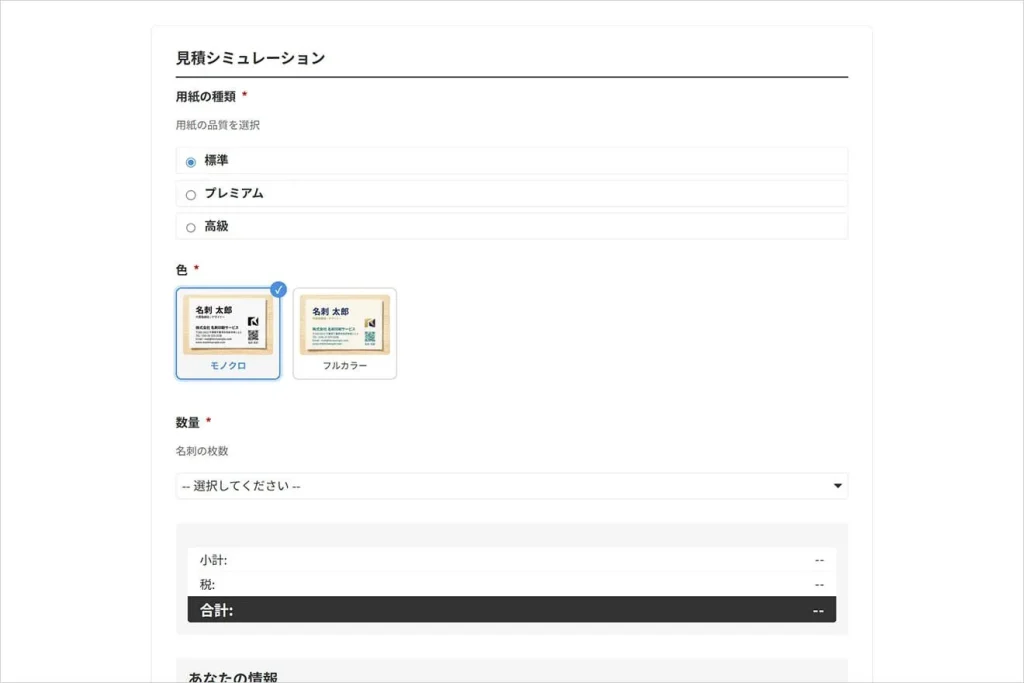
WordPressで見積もりフォームを作る方法はいくつか存在します。
前回の記事「WordPressで見積もりフォームを導入する完全ガイド」では、総合的な見積もりフォームの作り方をご紹介しました。
本記事では自動計算に絞ったうえで、見積もりフォームを作る方法を紹介します。
Contact Form 7などの無料ツールでできることの限界
Contact Form 7は問い合わせフォームの作成には優れていますが、自動計算機能は標準では備わっていません。
計算を実現するには別プラグインとの組み合わせが必要で、設定が複雑になりがちです。
たとえば、数量と単価を掛け合わせて合計を自動表示させたい場合、複数のプラグインを連携させる必要があり、知識のない担当者には導入ハードルが高くなります。
無料ツールの組み合わせで対応しようとすると、保守コストや不具合リスクも増えるため、最終的には有料の専用ツールを選ぶほうが効率的です。
Fine Simulatorが選ばれる理由
Fine Simulatorは、計算式やオプション設定をノーコードで構築できる、WordPress専用の見積もりフォームプラグインです。
専門知識がなくても直感的に操作できるため、Web担当者が一人で導入・運用できます。
具体的には、名刺印刷の「枚数×単価+加工オプション」のような複雑な料金体系も、管理画面から項目を設定するだけで自動計算フォームとして公開できます。
計算ロジックからデザイン調整、メール通知まで一つのプラグインで完結するため、運用負担を抑えながら本格的な見積もり機能を実現できます。
Fine Simulatorのインストールと初期設定
Fine Simulatorを使い始めるには、購入・インストール・初期設定の3つのステップを順番に進める必要があります。
手順を正しく把握しておくことで、つまずきなくスムーズに導入できます。
プラグインの購入とダウンロード
Fine Simulatorは、当サイトで販売するWordPressプラグインです。
まず会員登録をしてアカウントを作り、マイアカウントからログインします。
あらためて製品ページにアクセスし、購入手続きを行う流れです。
購入後はマイアカウントから本体となるzipファイルと、説明書となるREADME.txtファイルをダウンロードします。
詳しくは、導入の流れページを参考にしてください。
WordPressへのインストールと有効化
Fine SimulatorのインストールはWordPress管理画面から行うため、専門知識は不要です。
「プラグイン」→「新規追加」→「プラグインのアップロード」から、zipファイルをアップロードし、有効化するだけで完了します。
仮に初めてプラグインをインストールする方であっても、WordPressの標準手順と同じ操作なので迷わず進められます。
有効化後はメニューにFine Simulatorの項目が表示されるため、問題がなければ有効化してください。
初期設定の確認ポイント
インストール直後は、ライセンス認証と料金方式の選択が主な初期設定となります。
料金方式は「価格表方式(Lookup)」と「積み上げ方式(Add Up)」の2種類から選ぶため、自社の料金体系に合ったものを選択することが重要です。
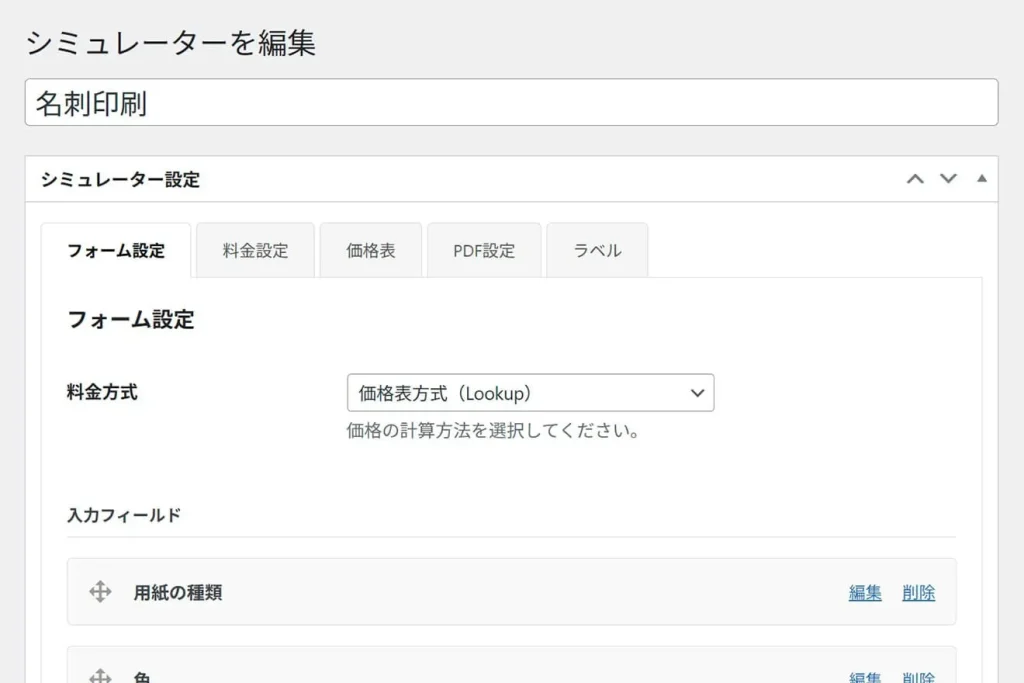
具体的には、印刷会社のように用紙・色・数量の組み合わせで料金が変わる場合は「価格表方式」が適しており、シンプルな基本料金+オプション加算なら「積み上げ方式」が向いています。
最初の方式選択を間違えると設定のやり直しが生じるため、自社の料金表と照らし合わせて慎重に選択しましょう。
自動計算フォームの作成手順

自動計算フォームを作るには、項目設定から動作確認まで順を追って進めることが大切です。
各ステップを正しく理解しておくことで、公開後のトラブルを防ぐことができます。
見積もり項目の設定方法
見積もりフォームでは、まず顧客に選択・入力してもらう項目を洗い出すことが第一歩です。
項目は「料金に影響するもの」と「情報収集のためのもの」に分けて整理すると、設定時に混乱しにくくなります。
たとえば印刷会社の場合、用紙の種類・カラー・数量は料金に直結する項目であり、会社名や連絡先は情報収集のための項目です。
この区別を最初に明確にしておくことが、正確な計算フォームを作るうえでの土台となります。
計算式・料金ロジックの設定方法
料金ロジックは、選択された項目の組み合わせに対してどのように金額を決めるかを定義する部分です。
単純な掛け算から、条件によって料金が変わる分岐ロジックまで、自社の料金体系に合った方式を選ぶ必要があります。
具体的には、「数量×単価」のような一律計算なのか、用紙の種類によって単価テーブルが変わる方式なのかを事前に整理し、それに沿って設定を行います。
料金ロジックが曖昧なまま設定を始めると修正が増えるため、先に料金表を紙に書き出してから作業に入るのが効率的です。
フォームのデザイン調整
フォームのデザインは、見た目の美しさだけでなく、顧客が迷わず操作できるかどうかも重要なポイントです。
選択肢の並び順・ボタンのサイズ・フォントの読みやすさなど、操作性に関わる要素を意識して調整する必要があります。
例として、スマートフォンからの利用が多いサイトでは、タップしやすいボタンサイズと縦スクロールで完結するレイアウトを意識するだけで、離脱率の改善につながります。
デザイン調整はサイトのブランドイメージとの統一感も考慮しながら進めてください。
ページへの埋め込み方法
作成したフォームは、WordPressの固定ページや投稿ページに埋め込むことで公開できます。
多くのプラグインではショートコードと呼ばれるコードをページに貼り付けるだけで表示されるため、HTMLの知識がなくても対応できます。
仮に見積もり専用のランディングページを作りたい場合は、ナビゲーションメニューから独立したページとして設置することで、顧客が迷わずアクセスできる導線を作れます。
埋め込み後は必ず実際のページを開いて表示を確認しましょう。
動作確認とテスト
フォームを公開する前に、実際に操作して計算結果が正しく出るかを確認することは必須です。
特に複数の選択肢を組み合わせた場合のすべてのパターンをテストしておくことで、公開後のクレームや問い合わせを防ぐことができます。
具体的には、代表的な注文パターンを3〜5種類想定し、それぞれの計算結果が自社の料金表と一致しているかを照合します。
スマートフォンとパソコンの両方でレイアウトと動作を確認してから公開しましょう。
作れる見積計算フォームの種類

見積もりフォームには、料金体系に応じていくつかの種類があります。
自社のサービス内容に合ったフォームの種類を選ぶことが、使いやすいフォーム作りの第一歩です。
数量×単価の基本計算フォーム
最もシンプルな計算フォームは、数量に単価を掛けて合計金額を出すタイプです。
商品やサービスの単価が固定されている場合に適しており、設定が簡単で導入のハードルも低くなります。
たとえば、封筒印刷を1枚あたり10円で販売している場合、顧客が枚数を入力するだけで合計金額が自動表示される仕組みを短時間で構築できます。
料金体系がシンプルな商品から試してみるのが、フォーム導入の第一歩として効果的です。
オプション選択で金額が変わるフォーム
基本料金にオプションを加算する形式のフォームは、印刷やWeb制作など追加サービスが多い業種に向いています。
チェックボックスやプルダウンでオプションを選ぶたびに合計金額がリアルタイムで更新される仕組みにより、顧客が自分でカスタマイズしながら料金を確認できます。
具体的には、チラシ印刷の基本料金に「折り加工」「PP加工」などのオプションをチェックするたびに金額が加算されるフォームがこのタイプにあたります。
顧客が自分のニーズと予算を照らし合わせながら選べるため、問い合わせの質も向上します。
条件分岐で料金が変わるフォーム
選択内容によって料金体系そのものが切り替わるフォームは、複雑な価格設定を持つ業種に適しています。
用紙の種類や施工エリアなど、ある条件を選ぶと後続の選択肢や単価が丸ごと変わる仕組みで、複雑な料金表をそのままフォームで再現できます。
仮に名刺印刷で「標準紙・モノクロ・100部」と「高級紙・フルカラー・300部」では全く異なる価格テーブルが適用される場合も、条件分岐を使えば一つのフォームで対応できます。
料金体系が複雑なほど、このタイプのフォームが電話対応の削減に大きく貢献するでしょう。
見積もりフォーム業種別の設定例

業種によって見積もりに必要な項目は大きく異なります。
自社の料金体系に合った項目を正しく設定することで、顧客にとって使いやすいフォームが完成します。
ここでは、よく自動見積もりや料金シミュレーションを導入している業種を紹介します。
印刷会社の設定例
印刷会社の見積もりフォームでは、料金に直結する印刷仕様を細かく選択できる項目が必要です。
用紙の種類・印刷サイズ・カラーモード・数量・加工オプションを基本項目として設定することで、電話やメールなしで正確な料金を提示できます。
たとえば名刺印刷であれば、「用紙(標準紙・マット紙・厚紙)」「片面・両面」「モノクロ・フルカラー」「枚数」「角丸加工の有無」を選択項目として並べることで、ほとんどの注文パターンをフォーム上でカバーできます。
印刷仕様の抜け漏れを防ぐ設計にすることが、問い合わせ対応の工数削減につながるでしょう。
Web制作会社の設定例
Web制作会社の見積もりフォームは、制作規模やページ数によって料金が変動する構造に対応する必要があります。
サイトの種類・ページ数・デザインのグレード・機能の追加有無を選択できる形にすることで、問い合わせ前に概算を把握してもらえます。
具体的には「サイトの種類(コーポレート・ECサイト・LP)」「ページ数(5・10・20ページ)」「お問い合わせフォームの有無」「CMSの有無」などを選択項目として設定するのが一般的です。
予算感を事前に確認できるフォームにすることで、成約確度の高い問い合わせだけが届くようになるでしょう。
リフォーム会社の設定例
リフォーム会社の見積もりフォームは、施工場所・広さ・工事の種類をベースに構成するのが基本です。
施工箇所によって必要な工事内容が全く異なるため、最初に施工場所を選ばせてから後続の項目を絞り込む設計が使いやすくなります。
例として「施工場所(キッチン・浴室・外壁・屋根)」を最初に選ばせ、選択に応じて「広さ(㎡・坪)」「素材のグレード」「既存設備の撤去有無」が表示される形にすると、顧客が迷わず入力を進められます。
現地調査の前に概算を提示できる仕組みは、問い合わせハードルを下げるうえで大きな効果があります。
よくある設定ミスと対処法

自動計算フォームの導入時には、設定ミスによるトラブルが起きやすいポイントがあります。
事前に対処法を把握しておくことで、公開後の問題にも冷静に対応できます。
計算結果が正しく表示されない場合
計算結果が正しく表示されない原因の多くは、フォームの設定値と料金データの不一致です。
特に料金テーブルを使う方式では、フォーム上の選択肢の識別値と料金データ側のキーが完全に一致していないと、正しい価格が取得できません。
たとえば、フォーム上の選択肢を「標準紙」というラベルで表示していても、料金データ側には「standard」というキーで登録されている場合、値が一致せず計算結果が表示されないことがあります。
設定値の一致確認を最初のチェックポイントにすることで、原因の特定が早くなるでしょう。
スマホで表示が崩れる場合
スマホでフォームの表示が崩れる原因は、レイアウトがスマートフォンの画面幅に対応していないことがほとんどです。
CSSでの横幅指定が固定値になっている場合や、テーブルレイアウトを使っている場合に崩れが起きやすくなります。
具体的には、フォームの横幅を固定のピクセル値ではなく「100%」などの相対値で指定するか、スマホ向けのCSSを追加することで改善できます。
現代ではスマホ対応が必須と言えるため、なるべくiPhoneとAndroidの両方で確認しましょう。
メール通知が届かない場合
メール通知が届かない場合、フォームの設定ではなくサーバーのメール送信設定に問題があるケースが多くあります。
WordPressの標準メール送信機能は届きにくいことがあるため、SMTPプラグインを使った送信設定に切り替えることで改善できます。
仮に設定を見直してもメールが届かない場合は、迷惑メールフォルダへの振り分けや、送信元アドレスのドメイン認証(SPFやDKIM)が未設定になっていないかを確認してください。
メール通知の不具合は顧客対応の遅れに直結するため、公開前に必ず送受信テストを行いましょう。
Fine Simulatorのさらなる活用ポイント
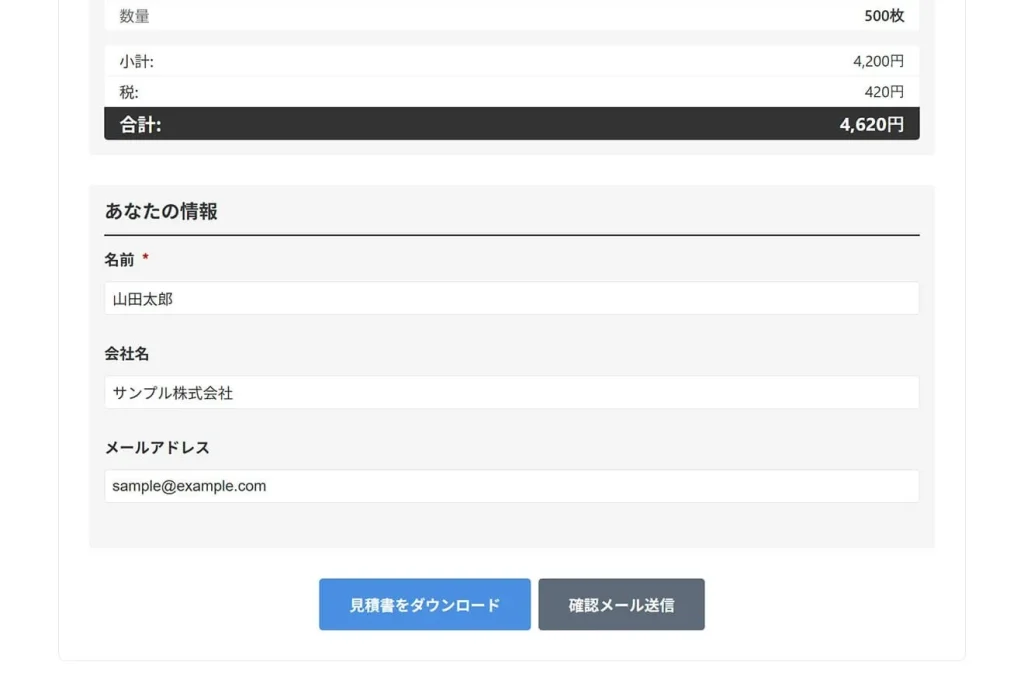
Fine Simulatorを基本的な見積もりフォームとして使うだけでなく、PDF発行やログ管理などの機能を活用することで、業務効率をさらに高めることができます。
見積書PDFの自動発行設定
Fine Simulatorは、見積書をフォーム送信と同時に自動発行する機能を備えています。
顧客がフォームを送信した時点で見積書PDFが生成されるため、担当者が手動で作成・送付する手間を省けます。
印刷会社であれば、顧客が用紙・カラー・数量を選んで送信した瞬間に、品目・数量・金額が記載されたPDFが自動で発行され、顧客のメールに添付して届けることができます。
簡単にPDFが発行できれば、対応スピードの向上と担当者の作業削減を同時に実現できるでしょう。
見積もりログの管理・活用方法
見積もりログとは、フォームから送信された見積もり内容の履歴を管理画面で確認できる機能です。
どの顧客がどのような仕様で見積もりを行ったかが記録されるため、営業活動の参考データとして活用できます。
具体的には、過去の見積もりログを分析することで、問い合わせが多い商品や価格帯の傾向を把握し、料金体系の見直しやサービス改善の判断材料にすることができます。
蓄積されたログは、顧客対応の引き継ぎや再見積もり時にも役立てましょう。
メール通知と担当者振り分けの設定
Fine Simulatorでは、フォーム送信時に顧客と担当者の両方へ自動でメール通知を送る設定が可能です。
担当者への通知メールには見積もり内容が含まれるため、フォームの管理画面を開かなくても内容をすぐ把握できます。
仮に複数の担当者で問い合わせを分担している場合は、商品カテゴリや地域などの条件に応じて通知先を振り分ける設定を行うことで、対応漏れを防ぐことができます。
メール通知が正しく行えれば、迅速に見積もり対応ができるでしょう。
まとめ
WordPressで自動計算できる見積もりフォームを導入することで、複雑な料金体系をフォーム上で再現し、担当者の対応工数を大幅に削減できます。
無料ツールだけでは難しかった自動計算も、Fine Simulatorを使えばノーコードで実現できます。
インストールから初期設定、計算式の設定、デザイン調整、動作確認まで、手順を一つひとつ丁寧に進めることで、あらゆるサイトでも自動見積もりを実装することができるでしょう。
さらに、PDF見積書の自動発行・見積もりログの管理・メール通知の振り分けといった機能を活用すれば、フォームは単なる計算ツールではなく、営業・業務管理の基盤へと進化します。
まずは自社の料金体系を整理するところから始めてみてください。
