
WordPress保守は自分でできる!週15分で外注コストを削減する方法
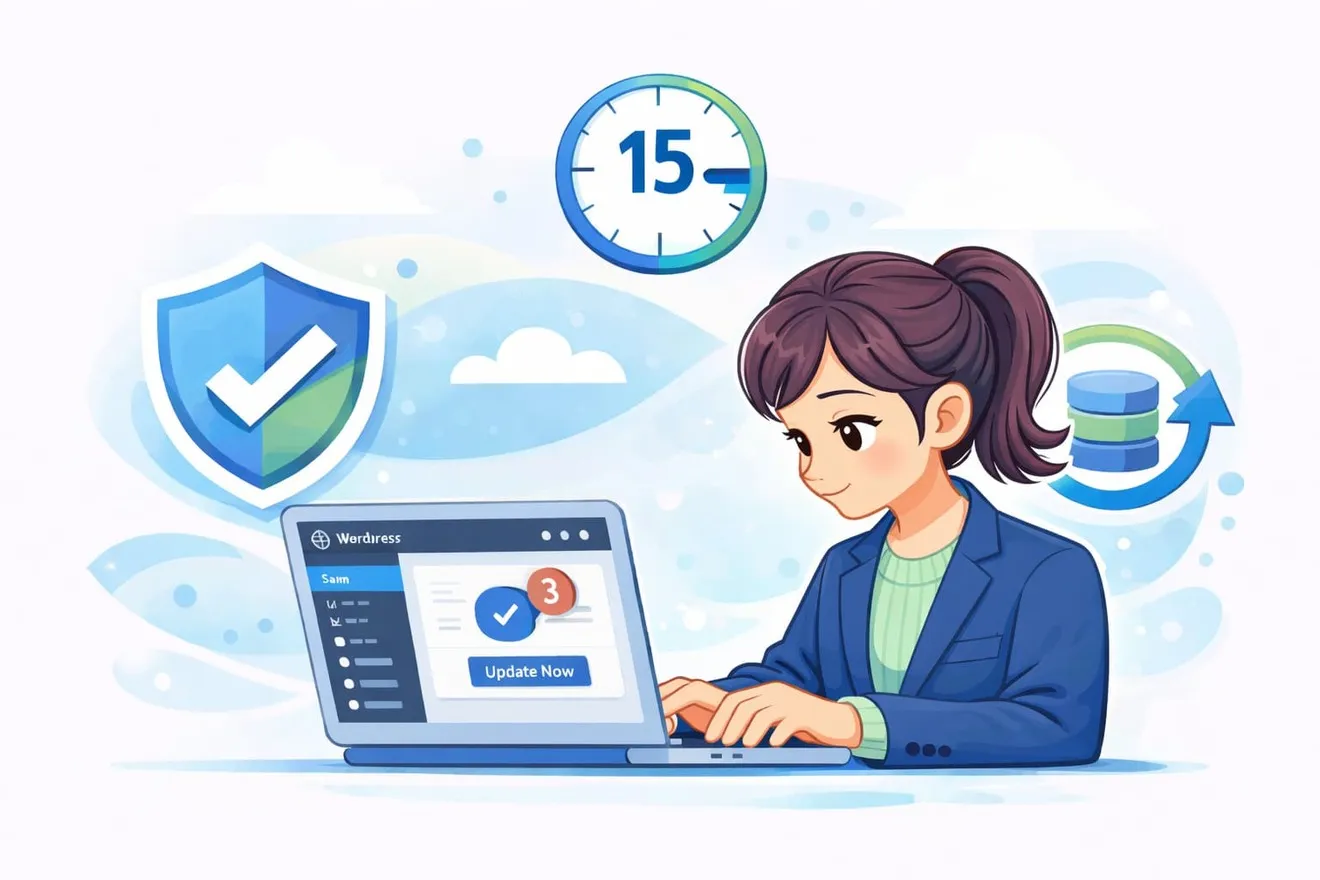
WordPress保守を自分で行うなら、更新・バックアップ・セキュリティの3つに絞り込み、週15分の作業で完結させることが最短ルートです。
初期設定さえ整えれば、日々の作業はほぼ自動化され、専門知識がなくても安全に運用できます。
とはいえ、「本当に自分でできるのか」「失敗してサイトが壊れたらどうしよう」という不安もありますよね。
そこで今回は、「WordPress保守を自分で行うための実践的な手順とチェックリスト」をご紹介します。
WordPress開発に10年以上携わる筆者も実践している、現場で通用する方法です。
正しい手順と最低限の知識が身につけば、年間10万円以上の外注費用を削減しながら、サイトを安定運用できる。
WordPress保守を自分でやる最短結論

WordPressの保守を自分で行う場合、更新・バックアップ・セキュリティの3つに絞り込むことです。
すべてを完璧にこなす必要はなく、サイトが止まらない最低限の管理で十分に運用できます。
自分で対応すべき最低限の保守範囲
WordPressに最低限必要な保守は、本体・テーマ・プラグインの更新、週1回のバックアップ、不正ログイン対策の3点だけを押さえれば問題ありません。
なぜなら、これらはサイトの安定稼働に直結する要素だからです。
更新を怠るとセキュリティの脆弱性が放置され、バックアップがなければ障害時に復旧できず、ログイン対策がないと不正アクセスの標的になります。
逆に言えば、デザインの微調整や高度な速度改善、アクセス解析の細かい設定などは、後回しにしてもサイトは正常に動き続けます。
仮に月間アクセス数が1000以下のサイトなら、この3点を週15分管理するだけでも、年間を通じて大きなトラブルは起きないです。
経営者が限られた時間で保守を続けるには、やるべきことを最小限に絞ることが成功の鍵です。
まず最初に整える初期設定
バックアッププラグインの導入と自動バックアップ設定、ログイン試行回数の制限、更新通知メールの受信設定を行ってください。
初期設定を整えれば、日常の保守作業が自動化され負担が大幅に減ります。
具体的には、UpdraftPlusをインストールして「設定」から毎週日曜深夜2時に自動バックアップを実行し、保存先をGoogleドライブに指定します。
次にSiteGuard WP Pluginで管理画面URLを変更し、ログイン試行を5回までに制限すれば、総当たり攻撃をほぼ無効化できます。
さらにWordPress本体の設定で、更新があるたびに管理者メールに通知が届くようにしておけば、見逃しを防げます。
これらの設定は初回だけ30分ほど投資すれば完了し、その後は自動的に保護され続けるため、最も費用対効果の高い作業と言えるでしょう。
無理なく続けるための運用モデル
毎週月曜10時に15分の定期作業として、更新確認とバックアップ確認だけを習慣化してください。
決まった時間に短時間だけでも作業することで、負担を感じずに継続できます。
人間は意思の力だけで習慣を維持するのは困難ですが、曜日と時刻を固定すれば、歯磨きのように自動的に体が動くようになるのです。
Googleカレンダーやスマホのリマインダーに「WordPress保守」と登録し、毎週通知が来るようにすれば、忙しくても作業を忘れません。
仮に月曜が祝日や出張と重なる場合は、火曜に振り替えるなど柔軟に対応しても構わないです。
重要なのは完璧を目指さず、週1回のリズムを崩さないことです。
3ヶ月続けば習慣として定着し、保守作業が苦痛ではなく日常の一部になるでしょう。
WordPress保守を自分で行う実作業の手順
保守作業は正しい手順で進めることで、トラブルを未然に防げます。
バックアップ→更新→確認の流れを守れば、初心者でも安全に作業を完了できます。
具体的にどのような手順で作業をすれば良いのか見ていきましょう。
安全な更新作業の正しい順番
バックアップ取得→プラグイン更新→テーマ更新→WordPress本体更新の順で進めてください。
この順番なら、問題が起きても影響範囲を特定しやすく、復旧作業がスムーズになるからです。
たとえば、本体を先に更新するとプラグインとの互換性問題で原因究明が困難になりますが、逆順なら切り分けが容易です。
必ずバックアップから始め、小さな要素から順に更新しましょう。
バックアップ取得と復元確認
バックアップは取得後、なるべくテスト環境で復元できるか確認してください。
バックアップが壊れていたら、いざという時に復旧できず意味がないからです。
具体的には、月1回は別のサーバーやローカル環境にバックアップファイルを復元し、サイトが正常に表示されるか確認します。
バックアップ取得だけで満足せず、復元確認まで行うことでミスを防げるでしょう。
更新後の動作チェック項目
更新後は、トップページ・問い合わせフォーム・商品ページの表示と動作を確認してください。
サイトの主要機能が正常に動いていれば、ユーザーへの影響はほぼないからです。
たとえば、フォーム送信テストで確認メールが届けば、重要な導線は問題なく機能しています。
更新後5分でこの3点を確認すれば、安心して作業を完了できるでしょう。
異常を見つける基本的な確認方法
画面の表示崩れ、エラーメッセージ、読み込み速度の極端な低下に注目してください。
これらは目で見てすぐ分かる異常のサインだからです。
仮にページが真っ白になったり、「Fatal Error」と表示されたら、明らかに更新が失敗しています。
異常の兆候を見逃さなければ、被害が広がる前に対処できるでしょう。
トラブル発生時の初動対応
エラーが出たら、すぐに更新を止めてバックアップから復元してください。
自力で原因を探すより、まず正常な状態に戻すことが最優先です。
具体的には、バックアップツールの復元ボタンを押して5分前の状態に戻せば、サイトはすぐに復旧します。
焦らず復元を選べば、被害を最小限に抑えられるでしょう。
WordPress保守のチェックリスト
業務でWordPressの保守をする場合、チェックリストを用意してください。
定期的なチェックリストを用意すれば、作業漏れを防いで安定運用が実現します。
頻度別に項目を整理することで、効率的な保守体制を構築できます。
週次で行うメンテナンス
WordPress本体・プラグイン・テーマの更新確認とバックアップ実行を行ってください。
週1回の確認で、セキュリティリスクを最小限に抑えられます。
たとえば、毎週月曜の朝に管理画面を開き、赤い数字が出ている更新を実行すれば、常に最新状態を保てます。
週次作業はこの2点だけに絞れば、わずか10分で完了するでしょう。
月次で行うメンテナンス
バックアップの復元確認、不要プラグインの削除、表示速度の測定を実施してください。
月1回の詳細チェックで、蓄積した問題を早期発見できるからです。
具体的には、PageSpeed Insightsでスコアを記録し、前月比で10点以上落ちていれば原因を調査します。
月次作業で30分使えば、サイトの健康状態を維持できるでしょう。
更新前の確認項目
現在のバックアップ取得、更新内容の確認、作業時間帯の選定を済ませてください。
事前確認を怠ると、予期せぬトラブルで復旧に時間がかかるからです。
仮に深夜や早朝の低トラフィック時間帯を選べば、万が一の障害でもユーザーへの影響を減らせます。
更新前の3分間で、リスクを大幅に下げられるでしょう。
更新後の確認項目
主要ページの表示、フォーム動作、管理画面へのログインを確認してください。
この3点が正常なら、サイト機能の大部分は問題なく動いているからです。
たとえば、スマホとPCの両方でトップページを開き、画像とテキストが正しく表示されれば合格です。
更新後5分でチェックを終えれば、安心して次の作業に移れるでしょう。
緊急時の対応項目
問題が発生したら、バックアップからの復元、サーバー会社への連絡、一時的なメンテナンス表示の設定を行ってください。
迅速な初動対応が、被害拡大を防ぐ唯一の方法だからです。
サイトが真っ白になったら5分以内にバックアップ復元を開始し、30分経っても直らなければサーバー会社に電話します。
もし自力で復元できない場合、専門家(システムエンジニアなど)に頼むほうが安全です。
緊急時こそ冷静に、復元最優先で動きましょう。
WordPress保守の前提となる基本知識
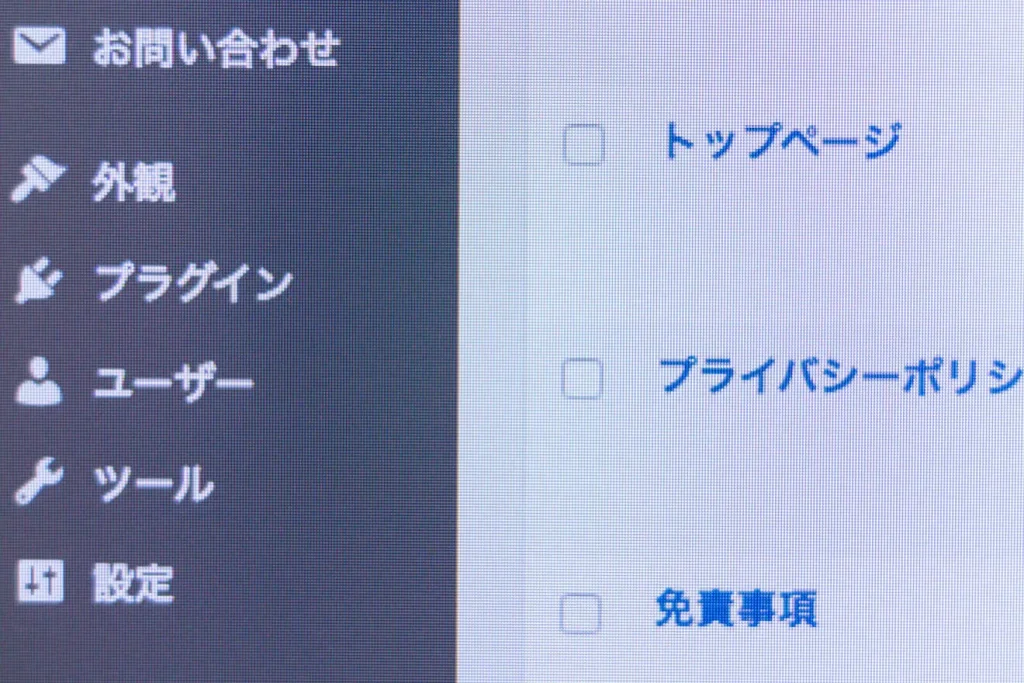
保守作業を安全に進めるには、WordPressの仕組みを最低限理解する必要があります。
基礎知識があれば、トラブル時も冷静に対処できるでしょう。
更新の仕組みと不具合が起きる理由
WordPressは本体・テーマ・プラグインが相互に連携して動くため、一つの更新が他の要素と衝突することがあります。
各要素の開発元が異なり、互換性のテストが完全ではないからです。
たとえば、古いプラグインが最新のWordPress本体に対応していないと、機能が停止したりエラーが表示されます。
更新は必要ですが、組み合わせ次第で不具合が起きると認識しましょう。
バックアップの種類と安全な保存
データベースとファイルの両方をバックアップし、サーバー外の場所に保存してください。
サーバー内だけの保存では、サーバー障害時に一緒に消失するリスクがあるからです。
具体的には、UpdraftPlusでGoogleドライブに自動保存すれば、サーバーが故障しても復元できます。
また、担当者のPCにファイルを保管すれば、ネットワーク障害が起きた場合も安心です。
バックアップファイルを別の場所に保管することで、初めて保険になるでしょう。
最低限必要なセキュリティ対策
ログイン試行回数の制限、管理画面URLの変更、二段階認証の設定を行ってください。
これらは不正アクセスの大半を防げる基本対策だからです。
たとえば、SiteGuard WP Pluginを入れるだけで、ログインURLが変わり総当たり攻撃をほぼ無効化できます。
筆者が業務でWordPressを納品する際も、必ずログインURLは変えるようにしていました。
ログインの仕組みを変更するだけでも、大幅に脅威は避けられるでしょう。
サーバー環境で押さえるべき要点
PHPバージョン、ディスク容量、SSL証明書の有効期限を定期的に確認してください。
サーバー環境の問題は、WordPress側で対処できず致命的になるからです。
仮にPHPバージョンが古いままだと、最新のWordPressが動かず更新自体ができなくなります。
サーバー管理画面で月1回、この3点を見るだけで十分です。
適切な作業頻度の決め方
更新は週1回、バックアップは週1回、詳細チェックは月1回が基本です。
この頻度なら、セキュリティリスクと作業負担のバランスが取れます。
具体的には、アクセス数が月1000未満のサイトなら、この頻度で問題が起きることはほとんどありません。
適切な作業頻度を決めることで、保守が習慣化されるでしょう。
WordPress保守にかかる時間とコストの現実

自力保守には時間と手間がかかりますが、外注費用と比較すれば大幅なコスト削減になります。
実際のコスト負担を知ることで、継続可能な判断ができます。
週次と月次の作業時間の目安
週次作業は15分、月次作業は30分が標準的な所要時間です。
慣れれば更新確認とバックアップ実行だけなので、短時間で完了します。
たとえば、月曜朝のルーティンとして組み込めば、コーヒーを飲みながら週次作業を終えられます。
合計で月1時間半程度の投資で、サイトを安定運用できるでしょう。
年間で見た負担の全体像
年間の作業時間は約18時間、緊急対応を含めても25時間以内に収まります。
定期作業だけなら、月90分×12ヶ月で計算できるからです。
具体的には、1年間で丸1日分の時間を保守に使えば、外注費用の年間10万円以上を節約できる計算です。
時給換算すると、極めて効率的な自己投資になるでしょう。
外注した場合との違い
外注は月1万円から2万円が相場で、年間12万円から24万円程度のコストがかかります。
業務用サイトとして大きいとは言えないまでも、外注費は馬鹿になりません。
仮に月1万円の保守契約なら、5年で60万円の差が生まれてしまいます。
その費用をAIの有料プランに充てれば更新は楽になり、成果も出やすいでしょう。
ただし、コスト差は明確ですが、技術的な安心感は外注の方が高いのも事実です。
失敗時に発生する復旧コスト
バックアップがない状態で障害が起きると、復旧費用が数十万円かかることがあります。
専門業者に緊急対応を依頼すると、作業時間に応じて高額請求されるからです。
たとえば、データ復旧専門会社に依頼すれば、最低でも5万円の初期費用が発生します。
復旧コストは通常より大きくなりやすいため、バックアップは欠かせないでしょう。
費用対効果の考え方
年間18時間の作業で10万円以上節約できるなら、時給5千円以上の価値があります。
あなたの時給がこれを上回る場合は外注、下回るなら自力保守が合理的です。
仮に経営者として時給1万円の仕事に集中したい場合、保守は外注した方が利益は大きくなります。
単純な費用比較ではなく、機会費用も含めて判断してください。
WordPress保守で実際に起きるトラブル事例
保守を怠ると、予想外のトラブルが発生してビジネスに影響を及ぼします。
ここでは筆者がお客様から相談されたトラブル事例をご紹介します。
あらかじめ事例を知っておくことで、同じ失敗を避けられるでしょう。
更新によるサイト障害
プラグイン更新後に画面が真っ白になり、サイト全体が表示されなくなるトラブルがあります。
古いテーマと新しいプラグインの互換性が失われることが原因だからです。
たとえば、5年前のテーマを使い続けていると、最新のセキュリティプラグインと衝突してエラーが出ます。
とくに海外製のプラグインはこのような事態を招きやすく、サポートにも期待できません。
更新によるサイト障害は珍しくないため、定期的なバックアップが重要になります。
セキュリティ被害の典型例
管理画面への不正ログインを許し、サイトが改ざんされてスパムリンクを埋め込まれる被害があります。
初期設定のままだと不正ログインされやすく、ログイン試行回数が無制限で攻撃に弱いからです。
筆者は過去に何度も「サーバー会社からセキュリティ通知が来て、どうすれば良いかわからない」と相談されたことがありました。
サーバーに接続して状況を調べると、ログインURLがデフォルトのままで、パスワードも簡易的なケースが多かったです。
ログインURLはスパムボットの標的にされやすいため、必ず対策する必要があるでしょう。
バックアップ不足による復旧不能
1ヶ月前のバックアップしかない状態でサイトが壊れ、最新データを失う事例があります。
バックアップ頻度が低いと、復元しても大量のデータが消失するからです。
仮に月1回しかバックアップせず、月末に障害が起きたら、29日分の問い合わせデータや投稿が永久に失われます。
筆者の顧客も「半年前にバックアップを取ったきり」のケースがあり、完全には復元出来なかったです。
定期的にバックアップを取らないと、万が一の時に復旧は困難になります。
速度低下による機会損失
不要なプラグインの蓄積で読み込み速度が10秒を超え、訪問者の半数が離脱する状況が生まれます。
表示速度が遅いと、ユーザーは待たずに競合サイトへ移動するからです。
たとえば、月間1000アクセスのサイトで離脱率が50%なら、月500件の商談機会を逃している計算になります。
速度低下はSEOにもマイナスな影響を与えるため、必ず意識するようにしてください。
再発防止のための学び
トラブル発生時は原因と対処法を記録し、チェックリストに反映させてください。
同じミスを繰り返さないためには、経験を仕組み化することが重要だからです。
具体的には、「テーマ更新時は必ずテスト環境で確認」とルールを追加すれば、次回から障害を防げます。
失敗を記録することで、保守の質が確実に向上するでしょう。
WordPress保守とSEOに直結する技術管理

保守作業の質はSEO評価に直結し、検索順位に影響を与えます。
技術的なメンテナンスを怠ると、集客力が一気に低下するでしょう。
表示速度を維持するメンテナンス
画像の最適化、キャッシュの有効化、不要プラグインの削除を定期的に実施してください。
Googleは表示速度を検索順位の重要な要素として評価しているからです。
参考:ページの読み込み速度をモバイル検索のランキング要素に使用します|Google Search Central
たとえば、EWWW Image Optimizerで画像を圧縮し、W3 Total Cacheを設定すれば、読み込み時間を半分に短縮できます。
速度維持は月次作業に組み込めば、順位下落を防げるでしょう。
エラー監視と順位低下の防止
404エラーやリンク切れを月1回チェックし、発見次第修正してください。
エラーページが増えるとクロール効率が下がり、検索評価が落ちるからです。
具体的には、Google Search Consoleでカバレッジレポートを確認し、エラーURLを修正またはリダイレクト設定します。
エラー放置は順位低下に直結するため、見つけ次第修正しましょう。
インデックス事故の回避
更新後にnoindexタグが誤って設定されていないか、必ず確認してください。
プラグインの設定ミスで、全ページが検索対象外になる事故が実際に起きているからです。
仮にSEOプラグインの更新時に「検索エンジンに表示しない」が有効化されると、一夜で検索流入がゼロになります。
更新後はSearch Consoleでインデックス数を確認すれば、事故を早期発見できます。
SSLとセキュリティ警告の確認
SSL証明書の有効期限とHTTPS化の状態を月次で確認してください。
証明書が切れると「安全でない」警告が表示され、訪問者が激減するからです。
たとえば、証明書の自動更新が失敗していても気づかず、ある日突然ブラウザに赤い警告が出て信用を失います。
サーバー管理画面で証明書の期限を見るだけで、この事態は防げるでしょう。
更新後のSEOチェック
主要ページのタイトル・メタディスクリプション・見出し構造が維持されているか確認してください。
テーマ更新で設定が初期化され、SEO要素が消える事例があるからです。
具体的には、テーマ更新後にトップページのソースコードを開き、titleタグやmeta descriptonが正しく表示されていれば問題ありません。
当サイトで販売している「Arclite」のようなテーマであれば、管理画面から確認できます。
SEOプラグインを入れていると予期せぬ不具合があるため、注意しましょう。
WordPress保守を続けるための運用ルール

継続的な保守には、明確なルールと仕組みが必要です。
作業をルーティン化することで、負担なく安定運用を実現できます。
定期ルーティンの作り方
曜日と時間を固定し、カレンダーにリマインダーを設定してください。
決まった時間に作業すれば、習慣化されて忘れることがなくなるからです。
たとえば、毎週月曜10時に15分のスケジュールを入れ、スマホに通知設定すれば自動的に作業を思い出せます。
ルーティン化すればサイトにも愛着が湧き、確認が嫌にならないでしょう。
作業記録の残し方
実施日・作業内容・結果をスプレッドシートやノートに記録してください。
記録があれば、トラブル時に過去の作業を振り返って原因を特定できるからです。
具体的には、「2026年◯月◯日 プラグイン5件更新 異常なし」と1行メモするだけで、後から見返せます。
大きな更新をする際にメモを残しておけば、万が一のトラブルにも対応できるでしょう。
改善サイクルの回し方
3ヶ月ごとに作業時間と効果を振り返り、手順を見直してください。
定期的な見直しで無駄を削減し、より効率的な保守体制を作れるからです。
仮に毎回30分かかる作業が、手順変更で15分に短縮できれば、年間で6時間の節約になります。
改善を繰り返すことで、WordPressの保守は確実に楽になるでしょう。
セキュリティの定期見直し
半年に1回、ログイン履歴と不審なアクセスをチェックしてください。
攻撃手法は常に進化しており、対策も定期的に更新する必要があるからです。
たとえば、サーバーのアクセスログで海外からの大量アクセスを発見したら、IP制限を追加します。
半年ごとの見直しで、新しい脅威に対応できるでしょう。
外注を検討する判断基準
月2回以上トラブルが発生する、作業時間が月3時間を超える、技術的な不安が常にあるなら外注を検討してください。
自力保守のストレスが業務に支障をきたすなら、専門家に任せた方が合理的だからです。
私たちのお客様の中でも、「安心を買いたい」という理由で、保守費用を払ってもらっています。
良心的な業者なら月1~2万円で保守対応してくれるため、プロに任せる選択をとっても良いでしょう。
WordPress保守を自分でやる際のFAQ
WordPressの保守を自分でやる場合、さまざまな疑問や悩みにぶつかります。
ここでは筆者がお客様からよく相談される内容を、FAQ形式でまとめてご紹介します。
自動更新は有効にしてよいか
WordPress本体のマイナー更新のみ自動化し、プラグインとテーマは手動更新にしてください。
自動更新は便利ですが、互換性問題で気づかないうちにサイトが壊れるリスクがあるからです。
たとえば、深夜に自動更新が走って朝起きたらサイトが真っ白という事例が実際にあります。
しかし手動更新なら、その場で動作確認できるので安全です。
バックアップの保存先はどこが安全か
GoogleドライブやDropboxなど、サーバー外のクラウドストレージが最適です。
サーバー内だけの保存では、サーバー障害時にバックアップも失われるからです。
具体的には、UpdraftPlusで自動的にGoogleドライブに保存する設定にすれば、災害時も復元できます。
バックアップファイルをその都度ダウンロードして、あなたのPC内に保管しても良いでしょう。
更新頻度はどれくらいが適切か
セキュリティ更新は即座に、通常更新は週1回がバランスの良い頻度です。
セキュリティ脆弱性は放置すると攻撃されるリスクが高まるからです。
仮に「重大なセキュリティ更新」という通知が来たら、その日のうちに対応すれば被害を防げます。
毎日更新すれば良いわけでもないため、緊急性に応じて頻度を調整しましょう。
最低限必要な費用はいくらか
年間5千円から1万円で、バックアッププラグインの有料版とセキュリティツールが揃います。
無料プラグインだけでも運用できますが、有料版の方が安定性と機能が優れているからです。
たとえば、UpdraftPlus有料版が年間1万円ほどで、1GBの統合ストレージと優先サポートが付きます。
有料版はできることが増えるため、バックアップを効率化したい方は検討してみてください。
どこまで自力で復旧できるか
初心者でもバックアップからの復元、プラグインの無効化、テーマの切り替えまでは自力で可能です。
これらはWordPress管理画面かFTPだけで完結する作業だからです。
具体的には、サイトが表示されなくなっても、FTPでプラグインフォルダ名を変更すれば一時的に復旧できます。
仮にサイトが表示されなくなったとしても、サーバーのコントロールパネルからWordPressにアクセスし、プラグインのフォルダ名を変更すれば、一時的に復旧できます。
ただし、サーバー自体の障害やデータベース破損は、専門家への依頼が必要になるでしょう。
まとめ
WordPress保守を自分で行うには、更新・バックアップ・セキュリティの3つに絞り込むことが最短ルートです。
週15分の定期ルーティンと月30分の詳細チェックだけで、年間18時間の投資で10万円以上のコスト削減が実現できます。
安全な更新作業の正しい順番を守り、バックアップの復元確認まで行えば、トラブル発生時も冷静に対処できます。
チェックリストを活用して作業漏れを防ぎ、記録を残すことで改善サイクルを回せば、保守の質は確実に向上します。
表示速度の維持やエラー監視といったSEOに直結する技術管理も、月次作業に組み込めば検索順位を守りながら集客力を保てます。
最初は不安かもしれませんが、初期設定さえ整えれば、あとは習慣化するだけです。
無理なく続けられる運用モデルを構築し、外注に頼らず自力でサイトを守りましょう。
