
WordPressの練習はサーバーなしでできる?無料で試す方法を徹底解説
WordPressを練習したいけど、レンタルサーバーを契約するのは迷いますよね。
WordPressを試したいだけなのに、お金を出すのは厳しいと思う気持ちわかります。
できることなら、お金をかけずにWordPressの操作を確認したいですよね。
実は、WordPressはレンタルサーバーを契約しなくても、あなたのパソコンで練習できます。
練習だけが目的なら、最初から有料のサーバーを用意する必要はありません。
そこで今回は、「WordPressをサーバーなしで練習する方法」をご紹介します。
WordPressを試したい方や、これから学び始める方はぜひ参考にしてください。
WordPressはサーバーなしでも練習できる

WordPressを学び始める際は、最初から費用のかかる環境を用意する必要はありません。
目的に合った練習環境を選べば、初心者でも無理なく操作に慣れていけます。
公開しない練習ならレンタルサーバーは必須ではない
WordPressを公開せずに練習するだけなら、レンタルサーバーの契約は必須ではありません。
外部にサイトを公開しない場合、インターネット上にデータを置く環境を用意する必要がないためです。
たとえば、記事の投稿や管理画面の操作を覚える目的なら、費用をかけない環境でも十分に練習できます。
目的に合わせて環境を選べば、余計な費用をかけずにWordPressの基本操作を身につけられるでしょう。
パソコン内やブラウザ上でもWordPressを動かせる
WordPressは、パソコン内やブラウザ上に用意した環境でも動かせます。
専用ソフトを使うことで、WindowsやMacにWordPressをインストールできるためです。
具体的には、Localという無料のアプリケーションをインストールすれば、自分のパソコン上でWordPressが動作します。
数クリックで簡単に WordPress の検証環境を構築できるため、お金をかけずにWordPressの練習ができるでしょう。
実際にWebサイトを公開する場合はサーバーが必要になる
WordPressで作ったWebサイトをインターネット上に公開する場合は、基本的にサーバーが必要です。
サイトのデータを保存し、訪問者がインターネット経由で閲覧できる状態にする必要があるためです。
たとえば、自分のお店やブログのサイトを一般公開する場合は、WordPressを設置できるサーバーを用意します。
公開する段階で適切なサーバーを準備すれば、作成したサイトを誰でも閲覧できる状態にできるでしょう。
本番サイトを作るならレンタルサーバーでの練習が実践的
将来的に本番サイトを公開する予定なら、レンタルサーバーを使った練習が実践的です。
実際の公開環境で操作することで、WordPressだけでなくサイト運営に必要な作業にも慣れやすいためです。
例として、WordPressのインストールやSSL設定などを経験しておけば、本番サイトを作る際にも同じ流れを活用できます。
公開を見据えて練習すれば、本番サイトの開設や運営をスムーズに進めやすくなるでしょう。
サーバーなしのWordPress環境でもできること
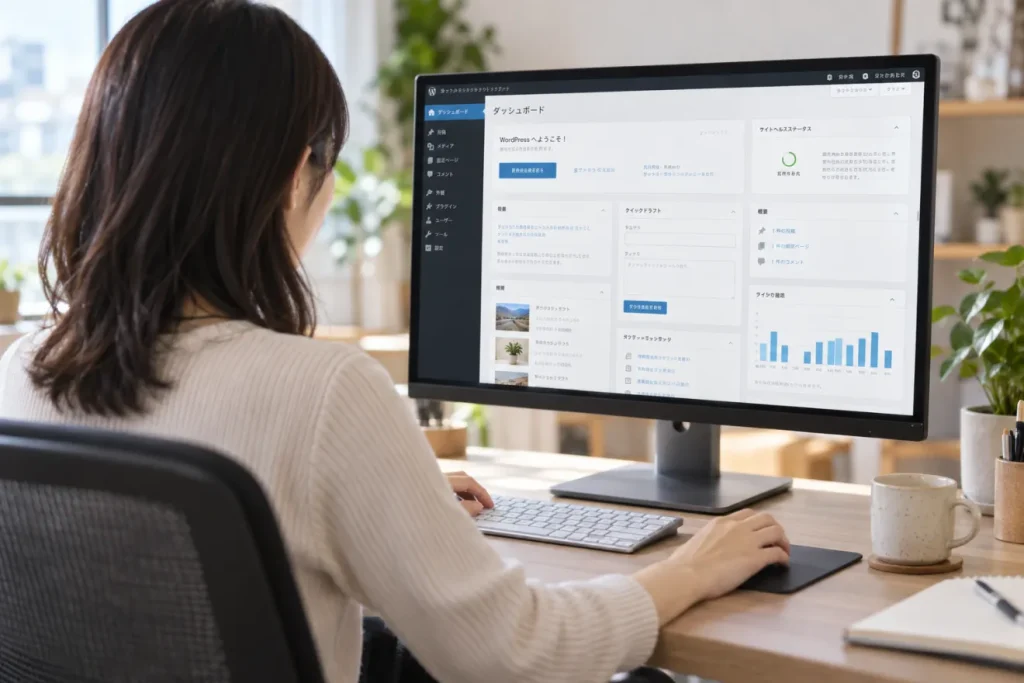
サーバーなしの環境でも、WordPressの基本的な使い方は幅広く練習できます。
本番公開の前に操作へ慣れておけば、実際にサイトを作るときも戸惑いを減らせます。
WordPressの管理画面を操作する
サーバーなしの環境でも、WordPressの管理画面を操作する練習はできます。
管理画面の基本機能は、公開中のサイトでなくても同じように確認できるためです。
たとえば、メニューの位置を確認したり、設定画面を開いたりして操作の流れを覚えられます。
管理画面に慣れておけば、必要な機能を迷わず見つけやすくなり、サイト運営を進めやすくなるでしょう。
投稿や固定ページを作成する
サーバーなしでも、投稿や固定ページを作成する練習ができます。
記事作成に必要な基本操作は、サイトを公開していない環境でも試せるためです。
具体的には、ブログ記事として投稿を作ったり、会社情報などを掲載する固定ページを作成したりできます。
違いを理解しながら作成を繰り返せば、目的に合ったページを使い分けられるようになります。
ブロックエディタでページを編集する
WordPressには、ブロックエディタ(Gutenberg)と呼ばれる編集ツールがあります。
文章や画像などをブロック単位で配置するため、実際に触ることで操作を理解しやすくなります。
例として、見出しや文章、画像のブロックを追加し、順番や配置を変更する操作を試せます。
編集方法に慣れておけば、ページの内容やレイアウトを自分で調整しやすくなるでしょう。
テーマを変更してデザインを試す
WordPress用のサーバーがなくても、テーマを変更してサイトのデザインを試せます。
テーマを切り替えることで、同じ内容でも見た目やページ構成がどのように変わるか確認できるのです。
たとえば、複数のテーマを適用して、文字の見え方やメニューの配置などを比較できます。
テーマごとの違いを把握しておけば、自分のサイトに合うデザインを選びやすくなります。
プラグインを追加して機能を試す
利用する環境が対応していれば、プラグインを追加して機能を試すこともできます。
プラグインを使うと、WordPress本体にはない機能を追加でき、サイトの使い方を広げられるためです。
具体的には、お問い合わせフォームや目次などの機能を追加し、設定画面や表示を確認できます。
プラグインの扱いに慣れておけば、必要な機能を自分で追加してサイトを調整しやすくなるでしょう。
WordPressの練習をサーバーなしでするメリット

WordPressをサーバーなしで練習すると、費用や公開時のリスクを抑えながら操作を学べます。
初心者でも気軽に試行錯誤しやすいため、最初の練習方法として取り入れやすい選択肢です。
サーバー代をかけずにWordPressを試せる
サーバーなしで練習すれば、レンタルサーバー代をかけずにWordPressを試せます。
使い続けるか決める前に費用が発生しないため、誰でも始めるハードルを下げられるためです。
実際に筆者はWordPressに慣れていない頃、自分のパソコンにWordPressを設置していました。
気になる無料テーマをインストールし、設定を変更したり、ソースコードをいじったりしたものです。
費用を抑えて確認できるため、納得したうえで次の環境を選びやすくなるでしょう。
公開中のサイトを壊す心配がない
サーバーなしの練習環境なら、公開中のサイトを壊す心配をせずに操作できます。
実際のサイトとは分離された環境で作業できるため、設定変更や編集の失敗が訪問者に影響しないためです。
具体的には、テーマを変更したり設定を触ったりして表示が崩れても、本番サイトには影響しません。
失敗を恐れずに操作を試せるため、WordPressの仕組みを実践しながら理解しやすくなるでしょう。
失敗しても環境を作り直しやすい
サーバーなしの練習環境は、操作に失敗しても最初から作り直しやすい点がメリットです。
公開中のデータを守る必要がないため、問題が起きたときに環境を初期化しやすいためです。
筆者も何度か「動かなくなった」というトラブルを体験しましたが、自分のパソコンで練習しているのでファイルを削除するだけで済みました。
何度でもやり直せる環境なら、失敗を経験しながら操作方法を身につけやすくなるでしょう。
WordPressが自分に合っているか確認できる
サーバーなしで練習すると、WordPressが自分に合っているか事前に確認できます。
実際の操作感を試すことで、使いやすさや学習のしやすさを契約前に判断できるためです。
たとえば、記事作成や画像の挿入、設定変更を試し、自分でも無理なく扱えそうか確かめられます。
筆者自身、20年前からWordPressを知っていましたが、当時は「自分に合わない」と感じて敬遠していました。
事前に相性を確認しておけば、費用をかけた後で使いにくさに気づくリスクを減らせるでしょう。
サイトを公開せずに操作を覚えられる
サーバーなしの環境なら、サイトを一般公開せずにWordPressの操作を覚えられます。
練習中のページを他人に見られないため、完成度を気にせず自由に試せるためです。
仮に文章やデザインが整っていなくても、公開されない環境なら自分のペースで何度でも編集できます。
人目を気にせず練習を重ねることで、安心して基本操作を身につけられるでしょう。
WordPressを自前のサーバー以外で試す方法
WordPressを試す方法は、自分でサーバーを用意する以外にもあります。
費用や学びたい範囲に合わせて選ぶことで、無理なくWordPressの練習を始められます。
WordPress Playgroundを使ってブラウザ上で試す
手軽にWordPressを試したいなら、WordPress Playgroundを利用する方法があります。
ブラウザ上でWordPressを動かせるため、サーバーを契約したり複雑な設定をしたりする必要がないためです。
たとえば、管理画面を開いて記事を作成したり、テーマやプラグインを追加したりする操作を試せます。
準備に手間をかけずに始められるため、WordPressの基本操作を気軽に体験できるでしょう。
WordPress.comを使ってサイトを作る
サーバーを自分で用意せずにサイトを作りたい場合は、WordPress.comを利用できます。
サイトの運用環境があらかじめ用意されているため、自分でWordPressをサーバーへ設置する必要がないためです。
具体的には、無料プランでサイトを作成し、記事投稿やページ編集などの基本的な操作を試せます。
環境構築の手間を抑えられるため、サイト作成に集中しながらWordPressの使い方を学べるでしょう。
無料レンタルサーバーを使って練習する
費用を抑えながら公開環境に近い形で練習したい場合は、無料レンタルサーバーも選択肢になります。
実際のサーバー上にWordPressを設置できるため、ブラウザだけの練習より運用に近い経験を積めるためです。
例として、XREAという無料レンタルサーバーでは、無料でWordPressが使えるプランがあります。
費用をかけずに公開までの流れを試せるため、サーバーを使ったサイト運営の基本を理解しやすくなるでしょう。
有料レンタルサーバーを契約して本番に近い環境で練習する
実際のサイト運営まで見据えるなら、有料レンタルサーバーで練習する方法が適しています。
本番サイトと同じような環境を使えるため、公開後にも役立つ操作を実践しながら覚えられるためです。
たとえば、WordPressの設置やSSL設定、バックアップなど、サイト運営に必要な作業を一通り経験できます。
本番に近い環境で慣れておけば、実際にサイトを公開するときも落ち着いて作業を進められるでしょう。
本格的にWordPressを学ぶなら有料レンタルサーバーがおすすめ
WordPressを本格的に学びたい場合は、有料レンタルサーバーを使った練習がおすすめです。
WordPressの操作だけでなく、サイト公開や管理を含めた実践的な知識まで身につけやすいためです。
具体的には、独自ドメインの設定やバックアップなど、実際のWebサイト運営で必要になる作業も経験できます。
以下の記事でおすすめレンタルサーバーを紹介しているため、あわせてご覧ください。
WordPressをサーバーなしで練習するときのよくある疑問
WordPressを初めて練習する場合は、費用や必要な準備について疑問を感じることがあります。
事前に基本的なポイントを理解しておけば、自分に合った環境を選びやすくなります。
WordPressの練習にお金はかかる?
WordPressの練習は、方法を選べば無料で始められます。
WordPress PlaygroundやLocalなど、サーバー代をかけずに操作を試せる環境があるためです。
たとえば、まず無料の環境で管理画面や記事作成を試し、必要になってから有料サーバーを契約できます。
最初から費用をかける必要がないため、WordPressが自分に合うか確かめながら学習を進められるでしょう。
スマホだけでもWordPressを練習できる?
WordPressはスマートフォンでも操作できますが、練習をスマホだけで行うのはおすすめできません。
画面が狭く、記事作成や各種設定の操作がしにくいため、WordPress本来の使い方を覚えにくいためです。
仮に、WordPress.comでブログを作成しても、スマホだけでは管理画面や編集機能を十分に確認しにくくなります。
WordPressの基本操作を身につけたい場合は、パソコンを使って練習したほうが理解しやすいでしょう。
練習用に独自ドメインを取得する必要はある?
WordPressを練習するだけなら、独自ドメインを取得する必要はありません。
独自ドメインは主にサイトを公開して運営する際に使うため、非公開の練習ではなくても操作を学べるためです。
例として、ブラウザ上の練習環境なら、独自ドメインを用意せずに管理画面やページ編集を試せます。
練習段階では取得費用をかけず、実際にサイトを公開するときに準備すれば十分でしょう。
練習で作ったWordPressサイトを後から公開できる?
練習で作ったWordPressサイトは、利用する環境によっては後から公開できます。
データを書き出して移行できる環境であれば、作成した内容を公開用のサーバーへ引き継げるためです。
たとえば、記事や画像などをエクスポートし、新しく用意したWordPress環境へインポートする方法があります。
移行できる環境を選んで練習すれば、作成した内容を無駄にせず本番サイトへ活用できるでしょう。
初心者でも最初からレンタルサーバーを借りた方がいい?
将来的にサイトを公開する予定が明確なら、初心者でも最初からレンタルサーバーを借りる方法が適しています。
本番と同じ環境で練習できるため、WordPressの操作とサイト公開の流れを同時に学べるためです。
具体的には、WordPressの設置から記事作成、各種設定までを実際の公開環境で経験できます。
早い段階から実践的な環境に慣れておけば、自分のサイトを公開するときもスムーズに進められるでしょう。
まとめ
WordPressは、サーバーなしでも十分に練習できます。
公開しない前提であれば、WordPress Playgroundやパソコン内の環境を使って、管理画面の操作、投稿や固定ページの作成、ブロックエディターでの編集、テーマ変更、プラグインの追加などを試せます。
サーバー代をかけずに始められ、公開中のサイトを壊す心配もないため、初心者でも安心して操作を覚えやすいのがメリットです。
一方、実際にWebサイトを公開する場合はサーバーが必要になり、本格的にWordPressを学ぶなら有料レンタルサーバーでの練習が実践的です。
まずは無料でWordPressを試し、操作に慣れてから公開環境へ進めば、無理なく自分のWebサイト作りにつなげられるでしょう。
