
WordPressで画像が表示されない5つの原因|初心者でも直せる対処法
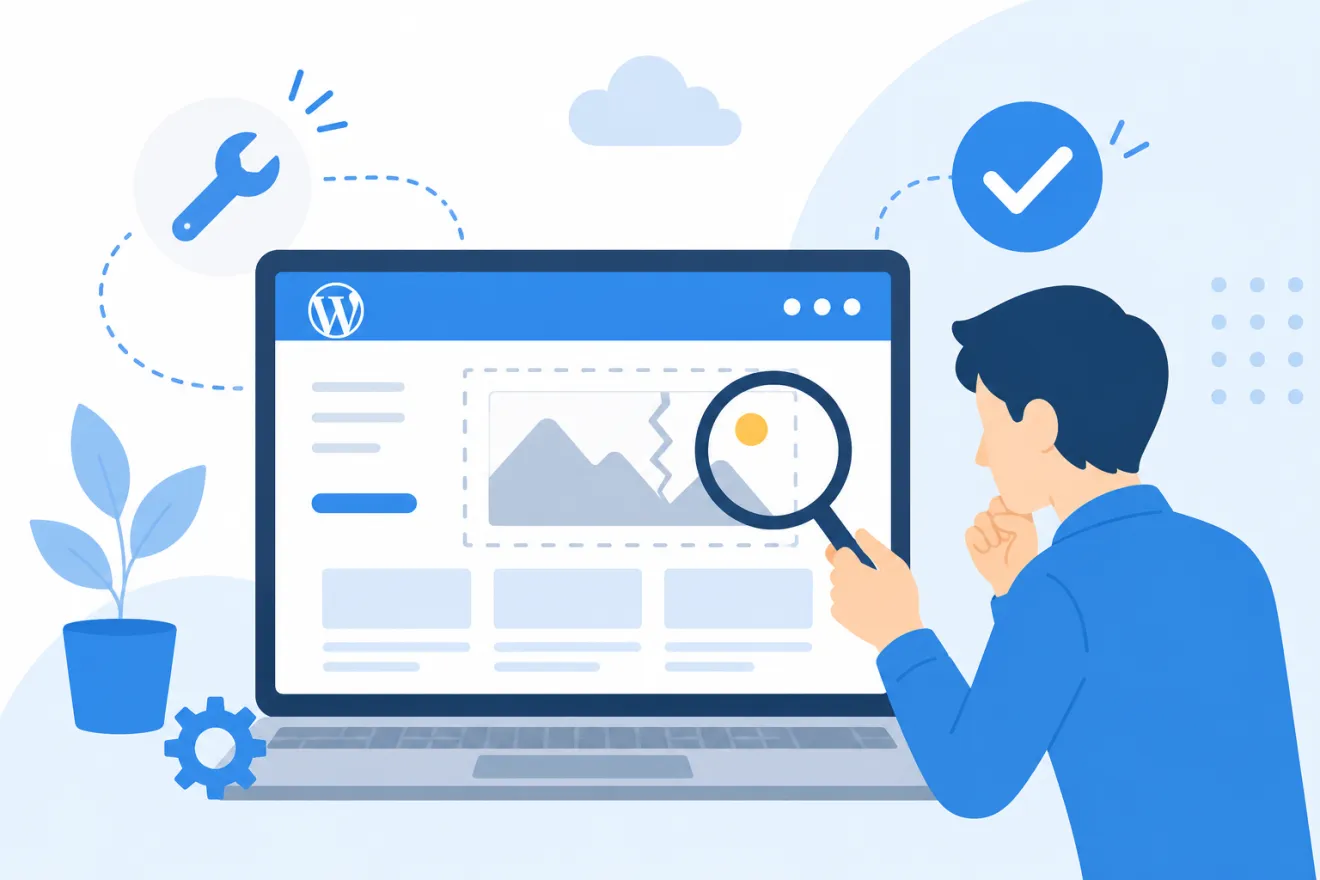
WordPressで画像が表示されない原因の多くは、キャッシュやURL設定、テーマ・プラグインといった身近なところにあります。
サイトが壊れたように見えても、実際は手順を順に確認すれば自分で直せるケースがほとんどです。
急に画像が消えると焦ってしまいますが、原因を一つずつ切り分ければ慌てる必要はありません。
原因の見極め方さえわかれば、同じトラブルが起きても落ち着いて対応できるようになります。
そこで今回は、「WordPressで画像が表示されないときの原因と対処法」をご紹介します。
画像トラブルに直面したときも、専門家に頼らず自分の手で解決できるようになりましょう。
WordPressで画像が表示されない主な原因

WordPressで画像が表示されないトラブルには、いくつかの典型的なパターンがあります。
まずは自分のサイトがどの状況に当てはまるかを見極めることが、解決への近道です。
サイト全体の画像が表示されない
サイト全体で画像が消える場合は、個別の画像ではなく共通の設定に問題があると考えられます。
テーマやサーバー、URL設定など、すべての画像に関わる部分が原因になりやすいためです。
たとえば、サイトのアドレス設定が変わった直後に全画像が表示されなくなるケースが多く見られます。
まずは全体に共通する設定から順に確認し、範囲を絞り込んでいきましょう。
一部の画像だけ表示されない
一部の画像だけ表示されない場合は、その画像自体やリンク先に原因があると考えられます。
ファイルの削除や名前の変更、アップロードの失敗などが個別に起きているためです。
具体的には、後から差し替えた画像だけがリンク切れを起こしているといった状況が挙げられます。
表示されない画像を1つずつ特定し、その画像の状態を個別に確認してください。
メディアライブラリでは表示されない
メディアライブラリで画像が表示されない場合は、ファイルの保存場所や権限に問題がある可能性が高いです。
サーバー上の画像フォルダとデータベースの情報がずれていることが原因になりやすいためです。
たとえば、サーバー移行の際にファイルのパーミッションが正しく引き継がれず、表示されなくなることがあります。
サーバー上のファイルの有無と権限設定をあわせて確認することをおすすめします。
アイキャッチ画像だけ表示されない
アイキャッチ画像だけ表示されない場合は、テーマやプラグインの設定が関係していることが多いです。
アイキャッチはテーマ側の機能に依存しており、対応状況や設定に左右されるためです。
具体的には、テーマがアイキャッチ機能に対応しておらず、設定しても反映されないケースがあります。
利用中のテーマがアイキャッチに対応しているか、設定を見直してみましょう。
スマホだけ画像が表示されない
スマホだけ画像が表示されない場合は、表示環境やキャッシュの影響が疑われます。
スマホ用の表示設定やキャッシュが、PCとは別に残っていることがあるためです。
たとえば、スマホ側のキャッシュが古い状態のまま残り、更新後の画像が反映されないことがあります。
まずはスマホのキャッシュを削除し、最新の状態で再度表示を確認してください。
WordPressで画像が表示されないときの対処法
画像が表示されない原因が見えてきたら、実際の対処を一つずつ試していきましょう。
手順を順番に進めれば、専門家に頼らなくても解決できるケースは少なくありません。
ブラウザ・キャッシュの影響を確認する
まず疑うべきは、ブラウザに残った古いキャッシュの影響です。
過去に読み込んだ表示情報が残り、最新の画像が反映されないことがあるためです。
たとえば、別のブラウザやシークレットモードで開くと正常に表示される場合、キャッシュが原因と判断できます。
まずはキャッシュを削除し、それでも直らなければ次の原因に進んでください。
画像URL・パスの設定を確認する
画像が表示されないときは、URLやパスの設定を確認しましょう。
保存場所を示すアドレスがずれていると、正しい画像を読み込めなくなるためです。
具体的には、サイトアドレスが「http」から「https」へ変わった際に、旧URLのまま残った画像が表示されなくなります。
現在のサイトアドレスと画像URLが一致しているか、一度見直してください。
テーマ・プラグインの影響を確認する
画像トラブルは、テーマやプラグインが原因で起きることもあります。
これらの機能同士が干渉し、画像の表示処理を妨げる場合があるためです。
たとえば、画像圧縮系のプラグインが誤作動し、更新後に画像が表示されなくなるケースがあります。
プラグインを一時的に停止し、原因となる機能を切り分けてみましょう。
サーバー設定を確認する
ここまでで解決しない場合は、サーバー側の設定を確認します。
ファイルの保存権限や容量の制限が、画像の表示に影響することがあるためです。
具体的には、サーバーの容量が上限に達し、新しい画像がアップロードできなくなっている場合があります。
サーバーの管理画面から、容量や権限の状態をあわせて確認してください。
対象画像を削除して再登録する
原因が特定できない画像は、一度削除して登録し直すのが有効です。
アップロード時のエラーやデータの破損を、登録のやり直しで解消できるためです。
たとえば、表示されない画像を削除し、同じファイルを再アップロードするだけで直ることがあります。
まずは対象の画像だけを再登録し、表示が戻るか試してみましょう。
ケース別|画像が表示されない原因と解決方法
ここからは、よくある状況ごとに原因と解決策を整理します。
あなたのケースに近い項目を選べば、必要な対処にすぐたどり着けます。
メディアライブラリの画像が表示されない場合
メディアライブラリの画像が表示されない場合は、ファイルと登録情報のずれを疑います。
サーバー上の実ファイルと、データベースの記録が食い違っているためです。
たとえば、FTPでファイルを直接移動した際に、登録情報だけが古いまま残ってしまうことがあります。
サーバー上のファイルの有無を確認し、必要ならデータを再登録してください。
サイト移行後、メディアライブラリの画像が表示されない場合
サイト移行後に画像が消えた場合は、URLの不整合が主な原因です。
移行前の古いドメインやパスが、画像情報の中に残ってしまうためです。
具体的には、移行ツールでの置換が不完全で、旧URLのまま参照され続けている状態が挙げられます。
実際に筆者もローカルPCで作ったデータを、オンライン上のサーバーに移行したら、画像が表示されないケースがありました。
URL置換用のプラグインで、旧アドレスを新アドレスへ一括変換しましょう。
アイキャッチ画像が表示されない場合
アイキャッチ画像が表示されない場合は、テーマの対応状況を確認します。
アイキャッチはテーマ機能に依存し、非対応だと反映されないためです。
たとえば、テーマの更新後にアイキャッチ設定がリセットされ、表示されなくなることがあります。
テーマの対応を確認し、必要ならアイキャッチを設定し直してください。
画像のURLやパスが原因で表示されない場合
URLやパスが原因の場合は、アドレスの記述を正しく整えます。
わずかな綴り違いや旧アドレスの残存で、画像が読み込めなくなるためです。
具体的には、「http」と「https」の混在により、一部の画像だけブロックされることがあります。
サイト全体のURLを統一し、混在した記述を修正しておきましょう。
スマホだけ画像が表示されない場合
スマホだけ表示されない場合は、キャッシュや表示設定を確認します。
スマホ用の情報がPCとは別に保持されていることがあるためです。
たとえば、スマホ表示を高速化するプラグインが、古い画像を残してしまう場合があります。
スマホのキャッシュを削除し、専用の表示設定もあわせて見直してください。
画像が表示されないトラブルを繰り返さない予防策
一度直しても、原因を放置すれば同じトラブルは再発します。
日頃から少し意識するだけで、画像の不具合はぐっと減らせます。
サイト移行前後は画像URLとメディアを確認する
サイトを移行する際は、画像URLとメディアの状態を必ず確認します。
移行時はアドレスやファイルのずれが起きやすく、表示崩れにつながるためです。
たとえば、移行後に数ページだけ開いて画像を確認すれば、URLの不整合を早期に発見できます。
筆者もサイト移行した後は、ブラウザからソースを見てHTMLを確認するようにしています。
移行の前後で表示をチェックし、問題があればすぐ修正しておきましょう。
テーマ・プラグイン・PHPは適切に管理する
テーマやプラグイン、PHPは日頃から適切に管理します。
バージョンの不一致や放置が、画像トラブルの引き金になるためです。
具体的には、更新を後回しにしたプラグインが他の機能と干渉し、表示不具合を招くことがあります。
不要なものは削除し、更新は内容を確認しながら計画的に進めてください。
定期的にバックアップを取得する
トラブルに備え、バックアップは定期的に取得しておきます。
万一画像が消えても、元の状態へすぐ戻せる備えになるためです。
たとえば、自動バックアップのプラグインを入れておけば、更新前の状態へ手軽に復元できます。
週に一度など頻度を決め、バックアップを習慣づけておきましょう。
更新・設定変更後はPCとスマホの両方で動作確認する
更新や設定変更のあとは、PCとスマホの両方で表示を確認します。
端末ごとに見え方が異なり、片方だけ崩れる場合があるためです。
具体的には、PCでは正常でもスマホでは画像がはみ出す、といった差が生じることがあります。
筆者もPCでは問題なかったのに、スマホで確認したら画像が表示されないケースがありました。
変更後は両方の端末で開き、表示に問題がないか確かめてください。
WordPressの画像表示に関するよくある質問
最後に、画像表示のトラブルで多く寄せられる疑問に答えます。
気になる点を解消しておけば、いざという時も落ち着いて対応できます。
画像URLが404になる原因は?
画像URLが404になるのは、参照先にファイルが存在しないためです。
ファイルの削除や移動、アドレスの記述ミスが主な要因となります。
たとえば、サーバー上で画像を移動したのに、リンクは元の場所を指したままの状態が挙げられます。
URLとファイルの実際の場所が一致しているか、確認してみましょう。
プラグインを停止しても改善しない場合は?
プラグイン停止で直らない場合は、別の原因を順に切り分けます。
問題がテーマやサーバー、URL設定など他の要素にある可能性が高いためです。
具体的には、テーマを標準のものに一時変更し、表示が戻るか試す方法があります。
一つずつ要因を除外し、原因の範囲を絞り込んでいってください。
サーバー会社へ問い合わせるべきタイミングは?
自分で手を尽くしても直らないときが、問い合わせの目安です。
サーバー側の障害や設定は、利用者側では確認しきれないためです。
たとえば、容量や権限を確認しても解決しない場合は、サーバー起因の可能性が高いといえます。
自力での対処に限界を感じたら、早めにサーバー会社へ相談しましょう。
画像が表示されないとSEOに影響はある?
画像が表示されない状態は、SEOに悪影響を与えることがあります。
表示速度の低下やユーザー離脱が、評価を下げる要因になるためです。
具体的には、画像の読み込みエラーが続くとページの信頼性が損なわれ、順位に響く場合があります。
トラブルは放置せず、気づいた時点で速やかに修正してください。
まとめ
WordPressで画像が表示されない原因は、ブラウザのキャッシュやURL・パスのずれ、テーマ・プラグインの干渉、サーバー設定など、身近なところにあります。
サイト全体が真っ白でも、一部の画像やアイキャッチだけでも、スマホだけ表示されない場合でも、原因を一つずつ切り分ければ自分で対処できます。
メディアライブラリの確認や画像の再登録、サイト移行後のURL置換など、この記事で紹介した手順を試せば、多くのトラブルは解決できるはずです。
さらに、定期的なバックアップや、更新後にPCとスマホの両方で動作確認する習慣をつければ、同じトラブルを繰り返す心配もありません。
まずは落ち着いて原因を確認し、あなた自身の手でサイトを元通りに整えていきましょう。
