
WordPressのスマホ表示がおかしい?崩れる・反映されない時の対処法
スマホでWordPressサイトを確認したら、レイアウトが崩れていた経験はありませんか?
どこを直せば良いかわからないし、専門家に依頼するか悩む気持ちわかります。
できることなら、自分で原因を見つけてサクッと解決したいですよね。
実は、スマホ表示の崩れは一定のパターンが存在します。
専門知識がなくても解決できる場合が多いため、Web制作会社に頼む必要はありません。
そこで今回は、「WordPressのスマホ表示がおかしくなる原因と、よくある対処法」をご紹介します。
この記事を参考に一つずつ確認して、正しく表示されるサイトに整えていきましょう。
WordPressでスマホ表示がおかしくなる主な原因
WordPressのスマホ表示が崩れる原因はひとつではなく、複数の要因が絡み合っているケースが多いです。
原因を正確に把握することが、解決への最短ルートになります。
キャッシュの影響で古い表示が残る
キャッシュが原因で、修正済みのはずのページが古い状態のまま表示されることがあります。
キャッシュとはデータを一時保存する仕組みで、更新内容がすぐに反映されないことがあるためです。
たとえば、CSSを修正してもスマホで確認すると変化がない場合、古いキャッシュが原因である可能性が高いです。
キャッシュの削除を試すことが、表示トラブルの最初の確認ステップです。
プラグイン競合でレイアウトが崩れる
インストールしているプラグイン同士が干渉し合い、スマホのレイアウトが崩れることがあります。
プラグインはそれぞれ独自のCSSやJavaScriptを読み込むため、組み合わせによっては意図しない表示になります。
具体的には、SEO系とキャッシュ系のプラグインを同時に使った際に、スマホだけレイアウトが乱れるケースがあります。
プラグインを一時的に無効化しながら原因を絞り込むことが、解決への近道です。
CSS設定がスマホ表示に対応していない
CSSの設定がスマホ画面のサイズに対応していない場合、レイアウトが大きく崩れます。
PCを前提に書かれたCSSは、画面幅の小さいスマホで正しく動作しないことがあるためです。
仮に固定幅でレイアウトを組んでいると、スマホでは横にはみ出す表示になります。
スマホに対応したCSSに書き直すことで、多くの表示崩れは改善できるでしょう。
スマホ端末やブラウザ環境に差がある
同じサイトでも、端末やブラウザの違いによって表示結果が異なることがあります。
iPhoneとAndroid、SafariとChromeでは、CSSの解釈やレンダリング方法に差があるためです。
例として、iPhoneでは正常に表示されているのに、Androidの特定ブラウザでは崩れているケースがあります。
複数の端末・ブラウザで実際に確認する習慣をつけることが大切です。
サーバー高速化機能が干渉している
サーバー側の高速化機能が、CSSやJavaScriptの読み込みを妨げることがあります。
高速化機能はファイルを圧縮・結合して配信するため、処理の過程で表示が崩れる場合があります。
具体的には、サーバーのキャッシュ設定が有効になっていることで、更新したCSSが反映されないことがあります。
サーバーの管理画面から高速化機能を一時的にオフにして、表示を確認してみましょう。
キャッシュが原因で表示が崩れるケース
キャッシュはサイトの表示速度を上げる便利な仕組みですが、表示崩れの原因になることもあります。
どの層でキャッシュが発生しているかを理解することが、解決の糸口になります。
ブラウザキャッシュが更新を妨げている
ブラウザキャッシュが残っていると、サイトを更新しても古い表示のままになることがあります。
ブラウザは一度読み込んだファイルをローカルに保存するため、新しいデータを取得せずに表示することがあるためです。
たとえば、デザインを変更したのにスマホで確認すると変わっていない場合、ブラウザキャッシュが原因である可能性があります。
スマホのブラウザでキャッシュをクリアしてから再度確認することを、まず試してみてください。
キャッシュ系プラグインが古いCSSを保持する
WP Super CacheやW3 Total Cacheなどのプラグインが、古いCSSファイルをキャッシュし続けることがあります。
これらのプラグインはパフォーマンス向上のためにファイルを保存しますが、更新後も古いデータを配信し続ける場合があるためです。
具体的には、テーマのCSSを編集した後もスマホ表示が変わらない場合、プラグイン側のキャッシュが原因のことがあります。
プラグインの管理画面からキャッシュを手動でクリアする操作を覚えておきましょう。
CDN経由で古いデータが配信される
CDNを利用している場合、CDNサーバーに古いファイルが残り、スマホに配信され続けることがあります。
CDNは世界中のサーバーにデータを分散保存するため、更新が全サーバーに反映されるまで時間がかかることがあるためです。
仮にCSSを修正してもCDN側に古いデータが残っていると、一部のユーザーには更新前の表示が届きます。
CDNの管理画面からキャッシュをパージ(削除)する手順を確認しておくことが大切です。
CSS変更が即時反映されない
CSSを修正してもスマホ表示にすぐ反映されないのは、複数のキャッシュが重なっているためです。
ブラウザ・プラグイン・CDNそれぞれにキャッシュが存在し、すべてがクリアされるまで表示は変わらないことがあります。
例として、PCのブラウザでは反映済みなのに、スマホでは古いデザインが残っているケースがあります。
各層のキャッシュを順番に削除しながら確認を進めることで、原因を特定しやすくなります。
キャッシュ削除後の確認方法を理解する
キャッシュを削除した後は、正しい手順で表示確認を行うことが重要です。
削除後もブラウザに残ったデータで表示されることがあるため、確実に最新の状態を確認する方法を知っておく必要があります。
具体的には、スマホのブラウザでシークレットモード(プライベートブラウジング)を使って開くと、キャッシュの影響を受けずに確認できます。
キャッシュ削除とシークレットモードの組み合わせを、トラブル確認の基本セットとして習慣化してください。
プラグイン競合によるスマホ表示トラブル
プラグインは便利な反面、複数を組み合わせることで予期しない表示トラブルを引き起こすことがあります。
競合の仕組みを知ることで、原因の特定と対処がスムーズになります。
CSSを上書きするプラグインが存在する
一部のプラグインはテーマのCSSを独自のスタイルで上書きするため、スマホ表示が崩れることがあります。
プラグインが出力するCSSの優先度がテーマより高い場合、意図しないスタイルが適用されてしまうためです。
たとえば、フォームプラグインやポップアッププラグインが余計なCSSを追加し、レイアウト全体に影響するケースがあります。
ブラウザの開発者ツールでどのCSSが適用されているか確認することが、解決への第一歩です。
JavaScriptエラーで表示が乱れる
プラグインが読み込むJavaScriptでエラーが発生すると、スマホでのレイアウトが崩れることがあります。
JavaScriptはページの動的な表示を制御しているため、エラーが起きると表示処理が途中で止まってしまうことがあります。
具体的には、スライダー系プラグインのJSエラーにより、その下のコンテンツ全体がずれて表示されることがあります。
ブラウザのコンソールでエラーメッセージを確認し、どのプラグインが原因かを特定しましょう。
スマホ最適化機能が干渉している
スマホ表示を改善しようとして導入したプラグインが、逆に干渉して崩れを引き起こすことがあります。
テーマ自体にすでにレスポンシブ対応が組み込まれている場合、最適化プラグインと二重に機能して競合するためです。
仮にテーマとプラグインの両方がスマホ向けCSSを出力すると、どちらが適用されるか不安定になります。
テーマがレスポンシブ対応済みであれば、スマホ最適化プラグインは不要な場合が多いです。
複数プラグインの組み合わせで不具合が起きる
個別には正常に動作するプラグインでも、組み合わせによってスマホ表示に不具合が生じることがあります。
それぞれのプラグインが同じファイルやCSSクラスを操作しようとすると、処理が衝突して意図しない結果になるためです。
例として、キャッシュ系とページビルダー系のプラグインを併用した際に、スマホだけレイアウトが崩れるケースがあります。
プラグインの数を必要最小限に絞ることが、競合リスクを減らす基本的な対策です。
停止テストで原因を特定する
プラグイン競合の原因を調べるには、プラグインを一つずつ停止しながら表示を確認する方法が有効です。
どのプラグインが問題を起こしているか、停止と有効化を繰り返すことで絞り込めるためです。
具体的には、すべてのプラグインを停止して表示が直るか確認し、問題がなければ一つずつ有効化して原因を特定してください。
停止テストは手間がかかりますが、確実に原因を見つけられる最も信頼性の高い方法です。
CSS設定で起きやすいスマホ表示の問題
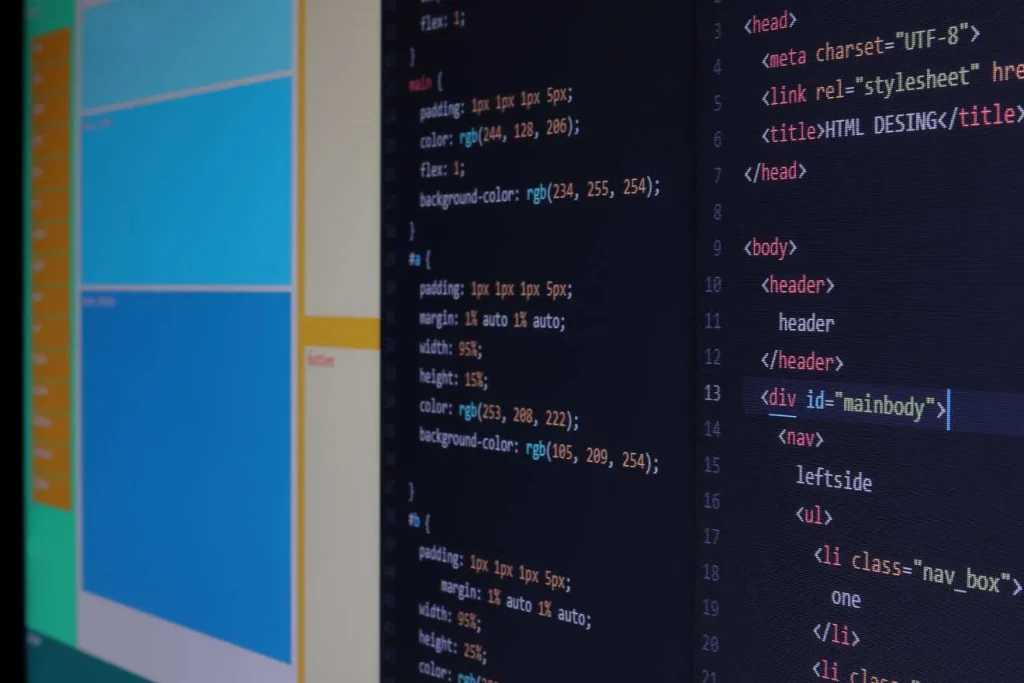
CSSの書き方がスマホ表示に直接影響するため、設定ミスがあると表示崩れが起きやすくなります。
原因となるパターンを知っておくことで、問題箇所の特定が格段に早くなります。
メディアクエリが正常に機能していない
メディアクエリが正しく設定されていないと、スマホ画面に適したスタイルが適用されません。
メディアクエリはPC・タブレット・スマホなど画面サイズごとにCSSを切り替える仕組みであり、記述に誤りがあると機能しないためです。
たとえば、ブレークポイントの数値が実際のスマホ画面幅と合っていない場合、スマホ用のスタイルが無視されます。
メディアクエリの記述と実際の画面幅が一致しているか、コードを見直してみてください。
固定幅レイアウトがスマホ画面に合わない
横幅をピクセルで固定したレイアウトは、スマホの画面に収まらず横スクロールが発生します。
スマホの画面幅はPCより大幅に狭いため、固定幅のまま表示しようとすると画面からはみ出してしまうためです。
具体的には、width: 1000pxのように固定値を指定したコンテナが、スマホで横にはみ出すケースがあります。
固定幅をmax-widthやwidth: 100%に変更することで、スマホでも収まる表示になるでしょう。
画像サイズが画面幅を超えている
画像に固定サイズが指定されていると、スマホ画面からはみ出して表示が崩れます。
画像はデフォルトでは元のサイズで表示されるため、スマホ向けの制御を加えていないと画面幅を超えてしまうためです。
例として、横幅800pxの画像をそのまま使うと、スマホでは横スクロールが発生して読みにくい表示になります。
CSSにimg { max-width: 100%; }を追加するだけで、多くの画像はみ出し問題を解決できます。
余白設定が崩れの原因になる
paddingやmarginの設定が大きすぎると、スマホ画面では要素がはみ出したり重なったりします。
PC向けに設定した余白値はスマホ画面に対して相対的に大きくなるため、レイアウトを圧迫してしまうことがあるためです。
仮にサイドバーやボタンに大きなpaddingを設定していると、スマホでは画面外に押し出されます。
スマホ表示時の余白はメディアクエリで小さめに上書きする対応が有効です。
テーマ独自CSSが影響している
テーマに組み込まれた独自のCSSが、スマホ表示に予期しない影響を与えることがあります。
テーマによっては特定の要素に強い優先度でスタイルを適用しており、カスタマイズが上書きされない場合があるためです。
具体的には、テーマのCSSで!importantが使われていると、後から追加した修正が反映されないことがあります。
テーマの元CSSを確認し、どのスタイルが優先されているかを把握した上で対処しましょう。
スマホ端末やブラウザ環境による問題
同じサイトでも、端末やブラウザの違いによって表示結果が変わることは珍しくありません。
環境ごとの差異を理解しておくと、原因の切り分けがスムーズになります。
古いブラウザが最新CSSに対応していない
古いバージョンのブラウザでは、最新のCSS機能が動作せず表示が崩れることがあります。
ブラウザはバージョンによってサポートするCSS機能が異なるため、新しい書き方が古い環境では無視されてしまうためです。
たとえば、FlexboxやCSS Gridを使ったレイアウトが、古いブラウザでは正しく機能しないケースがあります。
対応ブラウザのバージョンを意識して、必要に応じて代替の書き方を用意することが大切です。
iPhoneとAndroidで表示差が発生する
同じサイトでも、iPhoneとAndroidでは表示が異なることがあります。
iPhoneはSafari、AndroidはChromeを標準ブラウザとしており、それぞれCSSの解釈やレンダリング方法に差があるためです。
具体的には、フォントサイズの自動調整やフォームのデザインが、OSによって見た目が変わることがあります。
iPhoneとAndroidの両方で実機確認を行うことが、表示差を見落とさないための基本です。
OSバージョンによって挙動が変わる
同じ端末でも、OSのバージョンが異なると表示や動作が変わることがあります。
OSのアップデートに伴いブラウザのレンダリングエンジンも更新されるため、同じコードでも結果が変わることがあるためです。
例として、iOSのアップデート後に特定のアニメーションやレイアウトが崩れたという報告は少なくありません。
古いOSを使っているユーザーへの対応も考慮しながら、表示確認の範囲を広げておきましょう。
ブラウザ拡張機能が表示に干渉する
ブラウザにインストールされた拡張機能が、サイトのCSSやレイアウトに影響を与えることがあります。
拡張機能によっては広告ブロックやスタイル変更を行うものがあり、本来の表示とは異なる状態になることがあるためです。
仮に広告ブロック系の拡張機能が有効な状態だと、特定のCSSが読み込まれずレイアウトが崩れることがあります。
拡張機能をオフにした状態で表示を確認し、影響があるかを切り分けてみてください。
実機確認不足で問題を見落としやすい
PCのブラウザだけで確認していると、スマホ特有の表示崩れを見落とすことがあります。
ブラウザの開発者ツールにあるスマホ表示シミュレーターは実際の端末とは異なる場合があり、完全な再現はできないためです。
具体的には、タップ操作やスクロール時の動作、フォント表示などは実機でないと正確に確認できません。
開発者ツールでの確認に加えて、実際のスマホで定期的に表示を確認する習慣をつけることが重要です。
サーバー設定が表示崩れを引き起こすケース
サーバー側の設定が原因で表示が崩れているケースは、見落とされがちですが意外に多いです。
サーバー設定を見直すことで、原因不明と思っていたトラブルが解決することがあります。
高速化機能がCSSやJSを圧縮している
サーバーの高速化機能がCSSやJavaScriptを自動圧縮することで、表示が崩れることがあります。
圧縮処理の過程でコードの一部が欠損したり、意図しない形に変換されることがあるためです。
たとえば、CSSの圧縮によってメディアクエリの記述が壊れ、スマホ用のスタイルが無効になるケースがあります。
サーバー管理画面で高速化機能を一時的に無効にして、表示が改善するか確認してみましょう。
アクセラレーター機能が古いデータを返す
サーバーのアクセラレーター機能が古いデータをキャッシュし、更新後も古い表示を返すことがあります。
アクセラレーターはレスポンスを高速化するためにデータを保持しますが、更新内容がすぐには反映されないことがあるためです。
具体的には、テーマを更新したのに古いデザインが表示され続ける場合、アクセラレーターのキャッシュが原因のことがあります。
ホスティングサービスの管理画面からキャッシュのクリアや無効化ができるか確認してください。
HTTPキャッシュ設定が残っている
サーバーのHTTPキャッシュ設定が残っていると、更新したファイルが長期間キャッシュされ続けます。
HTTPヘッダーのCache-Controlやexpires設定が長い有効期限になっていると、ブラウザが古いファイルを使い続けるためです。
仮にCSSファイルのキャッシュ期限が1年に設定されていると、修正してもその期間は古いスタイルが適用されます。
サーバーの設定ファイルを確認し、キャッシュ期限を適切な値に調整することが大切です。
サーバー移転後に表示不具合が発生する
サーバー移転後に表示崩れが起きる場合、移転先の設定が元の環境と異なることが原因のことがあります。
サーバーによってPHPのバージョンや圧縮設定、キャッシュの仕様が異なるため、同じWordPressでも動作が変わることがあるためです。
例として、移転先サーバーのGzip圧縮設定が強すぎてCSS読み込みにエラーが出るケースがあります。
移転後は必ずスマホを含む複数の環境で表示確認を行い、設定の差異を洗い出しましょう。
CDN設定との相性問題が起きる
サーバーとCDNの設定が合っていないと、ファイルの配信に問題が生じてスマホ表示が崩れることがあります。
CDNがサーバー側の設定を上書きしたり、圧縮処理が二重にかかったりすることで、ファイルが正常に読み込まれないためです。
具体的には、サーバーとCDNの両方でキャッシュが有効になっていると、クリアしても反映されないケースがあります。
CDNの設定画面で配信ルールやキャッシュ設定を確認し、サーバー側との整合性を取ることが重要です。
WordPressのスマホ表示トラブルを防ぐ方法

表示トラブルは発生してから対処するよりも、事前に防ぐ運用を整える方が効率的です。
日常的な確認習慣と適切な管理体制が、安定したスマホ表示を維持する基盤になります。
変更後は必ずスマホ実機で確認する
テーマやCSSを変更した後は、必ずスマホの実機で表示を確認することが基本です。
PC上の開発者ツールでは再現できないスマホ特有の表示崩れが、実機では発生することがあるためです。
たとえば、テキストの折り返しやボタンのタップ範囲など、実機でしか気づけないズレは少なくありません。
変更のたびに実機確認をルーティンに組み込むことが、トラブルを未然に防ぐ最も確実な方法です。
キャッシュ削除を運用ルール化する
サイトを更新した際には、キャッシュ削除をセットで行う運用ルールを決めておくことが重要です。
キャッシュが残っていると更新内容が反映されず、表示崩れの原因になりやすいためです。
たとえば筆者は、WordPressの設定を変更するたびにキャッシュをクリアしてから確認しています。
運用ルールを決めておくことで、担当者が変わっても対応のムラが生じにくくなるでしょう。
不要プラグインを定期整理する
使っていないプラグインは定期的に削除し、常に必要最小限の構成を保つことが大切です。
有効化されたままのプラグインは競合リスクを高め、セキュリティ上の脆弱性にもつながるためです。
例として、過去に試しただけで放置しているプラグインが、後から追加したプラグインと干渉することがあります。
月に一度プラグインの棚卸しを行い、不要なものを削除する習慣をつけましょう。
テーマ更新時は表示テストを行う
テーマをアップデートする際は、更新前後に表示テストを行うことが不可欠です。
テーマの更新によってCSSや構造が変わることがあり、スマホ表示に影響が出るケースがあるためです。
仮にテーマの更新でスマホのナビゲーションが崩れても、更新直後に確認していれば素早く対処できます。
更新作業は時間に余裕のあるタイミングで行い、確認時間を確保した上で実施してください。
本番反映前にテスト環境で確認する
サイトへの大きな変更は、テスト環境で先に確認してから本番に反映する運用が理想です。
本番環境で直接変更すると、表示崩れが即座にユーザーに影響してしまうリスクがあるためです。
具体的には、テスト環境を用意してテーマやプラグインの変更を検証してから、問題がなければ本番に適用します。
ビジネス用のサイトであれば、複数人のスマートフォンで確認するのがおすすめです。
テスト環境の構築が難しい場合でも、メンテナンスモードを活用しながら変更作業を行うことで、ユーザーへの影響を最小限に抑えられるでしょう。
まとめ
WordPressのスマホ表示が崩れる原因は、キャッシュ・プラグイン競合・CSS設定・端末環境・サーバー設定など多岐にわたります。
原因が複数に見えても、一つずつ切り分けて確認していけば、必ず解決の糸口は見つかります。
まずはキャッシュの削除から試し、改善しなければプラグインの停止テストへと順番に進めていきましょう。
CSSの固定幅や画像サイズの問題は、少しのコード修正で対応できるものがほとんどです。
サーバーの高速化機能やCDN設定も、管理画面から確認できる項目ばかりなので、恐れずに一つずつ見ていってください。
トラブルを防ぐためには、変更後の実機確認・キャッシュ削除の習慣化・不要プラグインの整理を日頃から続けることが大切です。
この記事を参考に、スマホでも快適に表示されるサイトを目指しましょう。
